















Azureコラム 第13回「AVD Hybrid on Nutanix AHV with Nerdio」
しばらくQiitaの方で細々続けておりました執筆作業、久々に大玉のネタができましたのでコラムに戻ってまいりました。
Azure Virtual Desktopの新シリーズを AVD Hybrid on Nutanix AHV with Nerdioでお送りいたします。
用語説明
AVD Hybrid とは
AVD Hybrid(Azure Virtual Desktop Hybrid)は、AVD のコントロールプレーンを Azure 上に残したまま、セッションホストをオンプレミスなど Azure 外の基盤で稼働させる展開モデルです。セッションホストは Azure Arc 対応サーバーとして Azure に接続され、ブローカリングや ID・アクセス制御は従来どおりクラウド側が担い、認証も Microsoft Entra ID をそのまま利用できます。
稼働先は Hyper-V、Nutanix AHV、物理 Windows Server などから選択でき、本シリーズでは Nutanix AHV を採用します(AHV 上の AVD Hybrid は一般提供済み)。データの所在地・主権やレイテンシー、既存インフラ投資の活用といった要件を抱える環境でも AVD を採用しやすくなる点が狙いです。
Nerdio とは
Nerdio は、Azure Virtual Desktop および Windows 365 の展開・管理・オートスケールを担う管理プラットフォームのベンダーです。エンタープライズ向けの Nerdio Manager for Enterprise は自社の Azure サブスクリプション内に App Service として展開され、AVD の標準機能を置き換えるのではなく拡張する位置付けで、GUI からのデプロイやイメージ管理、利用状況に応じたオートスケールによるコスト最適化を提供します。
AHV 上の AVD Hybrid 環境は Nutanix の API やスクリプトで自前構築する道もありますが、仮想マシンのプロビジョニングやライフサイクル管理、電源制御を Nerdio Manager に任せる選択肢も用意されています。本シリーズでは後者のアプローチを取り上げます。
検証環境
今回の検証環境は、オンプレミス側に Nutanix CE(AHV)を構築した物理サーバー1台、クラウド側に AVD のコントロールプレーンと Nerdio Manager 一式、という構成です。それぞれ見ていきましょう。
物理サーバー
AHV のホストには手元にあった Dell PowerEdge R440 を1台使用しています。世代としては決して新しくありませんが、検証用途には十分なスペックです。
スクロールできます→
| 項目 | 内容 |
|---|---|
| 機種 | Dell PowerEdge R440(2.5インチ10ベイ シャーシ) |
| CPU | インテル Xeon Silver 4108(1.8GHz / 8C・16T)× 2 |
| メモリ | 16GB RDIMM 2666MT/s × 8 = 128GB |
| ストレージ | SATA SSD 500GB × 6(出荷時 HDD から換装)/ PERC H740P RAID コントローラー |
| ネットワーク | 1GbE デュアルポート × 2(オンボード LOM + Broadcom 5720 LOM Mezz) |
| 電源 | 550W 冗長電源ユニット(1+1) |
| 管理 | iDRAC9 Basic / TPM 2.0 |
| ハイパーバイザー | Nutanix CE(AHV) |
ドメインコントローラー
AVD のセッションホストが参加する Active Directory ドメインは、オンプレミスと Azure に1台ずつドメインコントローラーを配置して構成しています。
| 配置 | 台数 | 備考 |
|---|---|---|
| オンプレミス | 1 | Active Directory ドメインサービス |
| Azure | 1 | 同一ドメインのレプリカ |
Azure 側リソース
Azure 側は、共通基盤となるリソースグループと Nerdio Manager 用のリソースグループの2つに分かれており、いずれも東日本リージョンに配置しています。ここでは本検証の土台となるネットワークと監視まわりのリソースを、種類ごとに抜き出して整理します。なお AVD・Nerdio のリソースは後述の構築手順の中で作成されるため、ここには含めていません。
| リソースの種類 | 数量 |
|---|---|
| 仮想ネットワーク | 1 |
| VPN ゲートウェイ | 1 |
| ローカルネットワークゲートウェイ | 1 |
| サイト間 VPN 接続 | 1 |
| Log Analytics ワークスペース | 1 |
Nutanix CE と Prism Central のインストール
オンプレミス側の基盤となる Nutanix CE と Prism Central の導入は、別途作成した手順書に沿って実施しました。ここでは要点だけを要約して記載します。今回導入したのは CE 2.1(AOS 6.8.1 / AHV 20230302.101026 系)で、ディスクはオール SATA SSD 構成、仮想ディスク(VD)を作らない非 RAID 構成としています。
Nutanix CE のインストール
作業は大きく8つのフェーズに分かれます。事前準備からクラスタ作成までで、実作業はおおむね2日間程度(うち7割程度はバージョンアップ作業)でした。
スクロールできます→
| フェーズ | 内容 |
|---|---|
| Phase 0:事前準備 | インストーラー USB の作成(Rufus 3.21)、IP 設計、SSD とキーボード類の準備、iDRAC の機能確認 |
| Phase 1:ファームウェア更新 | Lifecycle Controller から iDRAC/LC → BIOS → PERC → NIC の順に1つずつ更新 |
| Phase 2:PERC を eHBA モードへ | Clear Configuration 後に Enhanced HBA モードへ切替。VD は作らず、全 SSD が Non-RAID であることを確認 |
| Phase 3:物理ディスク入替 | 出荷時の SAS HDD を撤去し、ベイ0~5 に SATA SSD を装着(ブート/ホットティア/データ×4) |
| Phase 4:BIOS/UEFI 設定 | System Profile を Performance、C States と ASPM を無効化、Secure Boot 無効、仮想化支援を有効 |
| Phase 5:事前診断 | インストーラーを起動してシェルへ抜け、SSD が SSD として認識されているか、NIC が認識され外部へ到達できるかを確認 |
| Phase 6:CE インストール | ウィザードでホスト/CVM の IP とディスク割り当てを指定して実行。30~60 分ほどで完了 |
| Phase 7:クラスタ作成・初期設定 | CVM へ SSH し、cluster create でクラスタ名・仮想 IP・DNS・NTP を指定して作成。その後 ncli で各種初期設定 |
| Phase 8:バージョンアップ | LCM で NCC → AOS → AHV を個別に更新。VM を作成する前に実施 |
Prism Central のインストール
クラスタの構築後、Prism Element の Home 画面から 1-Click デプロイで Prism Central を導入します。サイズは検証用途であれば X-Small(4 vCPU / 18GB メモリ / 100GiB ディスク)で十分です。デプロイ時には PC VM 用の未使用 IP とネットワーク情報、配置先のストレージコンテナを指定します。
デプロイ完了後は PC VM の Web UI(https://<PC IP>:9440)へログインしてパスワード変更と EULA 同意・Pulse 設定を行い、Prism Element 側に戻って Register(Connect)でクラスタを登録します。登録後、Prism Central の Clusters と VMs に PE 側の情報が表示されれば完了です。
なお今回は、Prism Element 側で Cluster Data Services IP が未設定だったためデプロイが一度失敗しました。Prism Central は内部的に iSCSI で Data Services IP を使用するため、Cluster Details 画面(または ncli cluster edit-params external-data-services-ip-address)で未使用の IP を設定してからデプロイし直しています。
Nerdio Manager のインストール
Nerdio Manager for Enterprise は、Azure Marketplace から自身の Azure サブスクリプションへデプロイして利用します。インストールの手順は Nerdio Japan が公開している下記の記事にステップバイステップでまとめられているため、本記事では手順を再掲せず、こちらを参照して進めます。
[Nerdio Manager インストール前に確認すべき事前準備まとめ]
https://zenn.dev/nerdiojapan/articles/b1b425dba95188
[【ステップバイステップ】Nerdio Manager for Enterprise をインストールしてみよう!]
https://zenn.dev/nerdiojapan/articles/83fa50fe312599
前者で権限やクォータ、ネットワークといった事前準備の要件を確認し、後者の手順に沿って Marketplace からのデプロイとアプリ登録・権限付与まで済ませておきます。以降の手順は、Nerdio Manager のインストールが完了している状態を前提に進めます。
事前作業
構築手順のリファレンスには記載のない設定を、事前作業としてまとめておきます。
- 1.Nerdio Manager の App Service に VNet 統合を設定する(オンプレミスの Prism Central へ到達させるため)
- 2.Prism Central 側にサービスアカウントを作成し、Prism 管理者ロールを割り当てる(Nerdio Manager から Prism Central を操作するため)
- 3.Nerdio Manager の App Service の環境変数に Features:Nutanix:DisableSslValidation:true を追加する
Prism Central の証明書検証をスキップさせるための設定です。追加手順は Nerdio のドキュメントに記載があります。
[Advanced App Service configurations – Nerdio Manager for Enterprise]
https://nmehelp.getnerdio.com/hc/en-us/articles/26124300686093-Advanced-App-Service-configurations
- 4.FSLogix プロファイルを作成する(ホストプールの Active Directory 設定から構成)
FSLogix プロファイルは、ユーザープロファイルを保存するファイル共有を用意し、ホストプールの Active Directory 設定から指定します。こちらも Nerdio のドキュメントを参照してください。
[Configure the Host Pool's Active Directory Settings – Nerdio Manager for Enterprise]
https://nmehelp.getnerdio.com/hc/en-us/articles/26124305642125-Configure-the-Host-Pool-s-Active-Directory-Settings
構築手順
ここからが本題です。Nerdio Manager 側の作業は、セッションホストの元となる VM テンプレートを用意し、Nerdio Manager と Prism Central を連携させ、Azure Arc へのオンボード用のクライアントアプリを構成したうえで、ハイブリッドホストプールを作成する、という流れになります。手順は Nerdio のドキュメントに沿って進めました。
[AVD Hybrid on Nutanix AHV – Nerdio Manager for Enterprise]
https://nmehelp.getnerdio.com/hc/en-us/articles/45272005917197-AVD-Hybrid-on-Nutanix-AHV
[Create a VM Template for Nutanix Host Pools – Nerdio Manager for Enterprise]
https://nmehelp.getnerdio.com/hc/en-us/articles/45271997225869-Create-a-VM-Template-for-Nutanix-Host-Pools
なお AVD Hybrid on Nutanix AHV 自体は一般提供済みですが、Nerdio Manager による Nutanix AHV 対応は執筆時点では Public Preview です。以降の画面や項目名は今後変わる可能性があります。
VM テンプレートの作成
セッションホストの元になるイメージは、Prism Central 上の VM テンプレートとして用意する必要があります。作成方法は、Prism Central 側で VM を作り込んでテンプレート化する方法と、Nerdio Manager のデスクトップイメージ機能で Azure のイメージを取り込んで Nutanix クラスタへ同期する方法の2通りがあります。今回は後者を選びました。Azure Marketplace のイメージをそのまま使えるため、作り込みの手間が少なく済みます。
まず Azure 側に、同期先となる Azure コンピューティング ギャラリーを作成します。今回は Nerdio Manager と同じリソースグループ・東日本リージョンに作成しました。続いて Nerdio Manager の「デスクトップイメージ」から「Azure ライブラリから新規作成」を選び、以下の内容でイメージを追加します。
スクロールできます→
| 項目 | 設定値 |
|---|---|
| 名前 | win11-25h2-avd |
| Azure イメージ | Windows 11 (25H2) Enterprise - Gen2(single-session) |
| VM サイズ / OS ディスク | D2s_v3(2 vCPU / 8GB メモリ)/ 128GB Standard SSD |
| Network | Nerdio Manager と同じ仮想ネットワークのサブネット |
| AD への参加 | 有効(Sysprep の実行コンテキストはシステムコンテキスト) |
| タイムゾーン | タイムゾーンリダイレクトを有効化し、(UTC+09:00) Osaka, Sapporo, Tokyo を指定 |
| FSLogix | インストール(プロファイルはホストプールの Active Directory 設定で構成) |
| 地理的分散 | 有効化し、Azure コンピューティング ギャラリーと東日本リージョンを指定(レプリカ数1) |
イメージの作成には環境によって1時間ほどかかります。完了するとデスクトップイメージの一覧にアクティブバージョン 1.0.0 として表示され、これが次のホストプール作成時に VM テンプレートとして選択できるようになります。
Prism Central との連携
次に Nerdio Manager から Nutanix を操作できるようにします。「設定」→「環境」→「統合」の Nutanix セクションで、Prism Central 構成に接続先を追加します。名前、ベース URL、ポート 9440、そして事前作業で作成したサービスアカウントの API キーを入力します。
クライアントアプリの構成
続いて、セッションホストを Azure Arc へオンボードするためのクライアントアプリを用意します。Microsoft Entra ID でアプリケーションの登録を行い、クライアントシークレットを発行します。発行したアプリ ID とシークレットを、Nerdio Manager の「Nutanix クライアントアプリの構成」に登録します。
最後に、このアプリのサービスプリンシパルに対して、セッションホストを配置するリソースグループのスコープで「Azure Connected Machine オンボード」ロールを割り当てます。
AVD リソース展開
下準備が整ったので、いよいよ AVD のリソースを展開していきます。ここは1つずつ追っていきましょう。
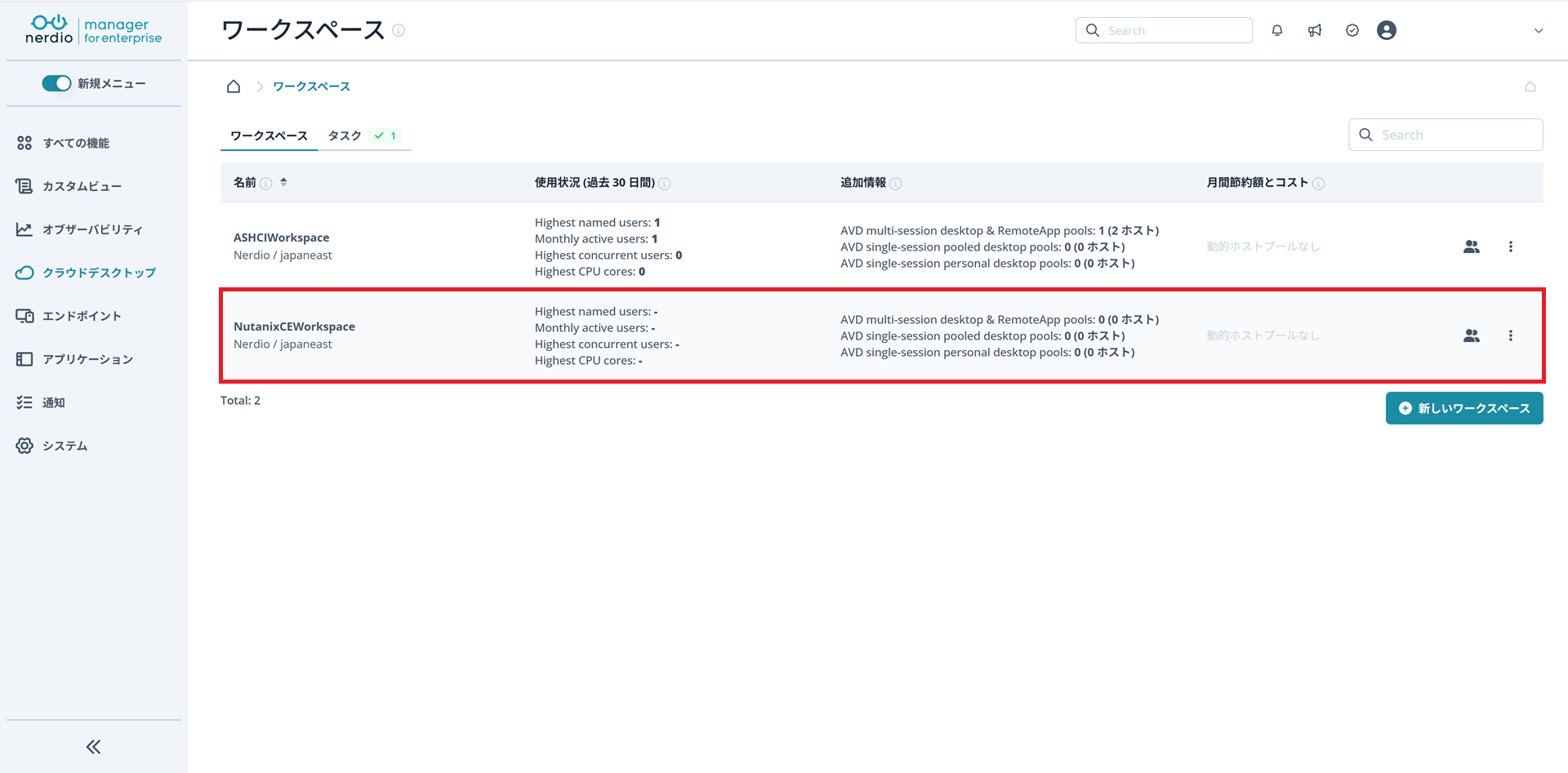
1. ワークスペースの作成
Nerdio Manager の「クラウドデスクトップ」→「ワークスペース」から新しいワークスペースを作成します。指定するのは名前・リソースグループ・場所の3つです。
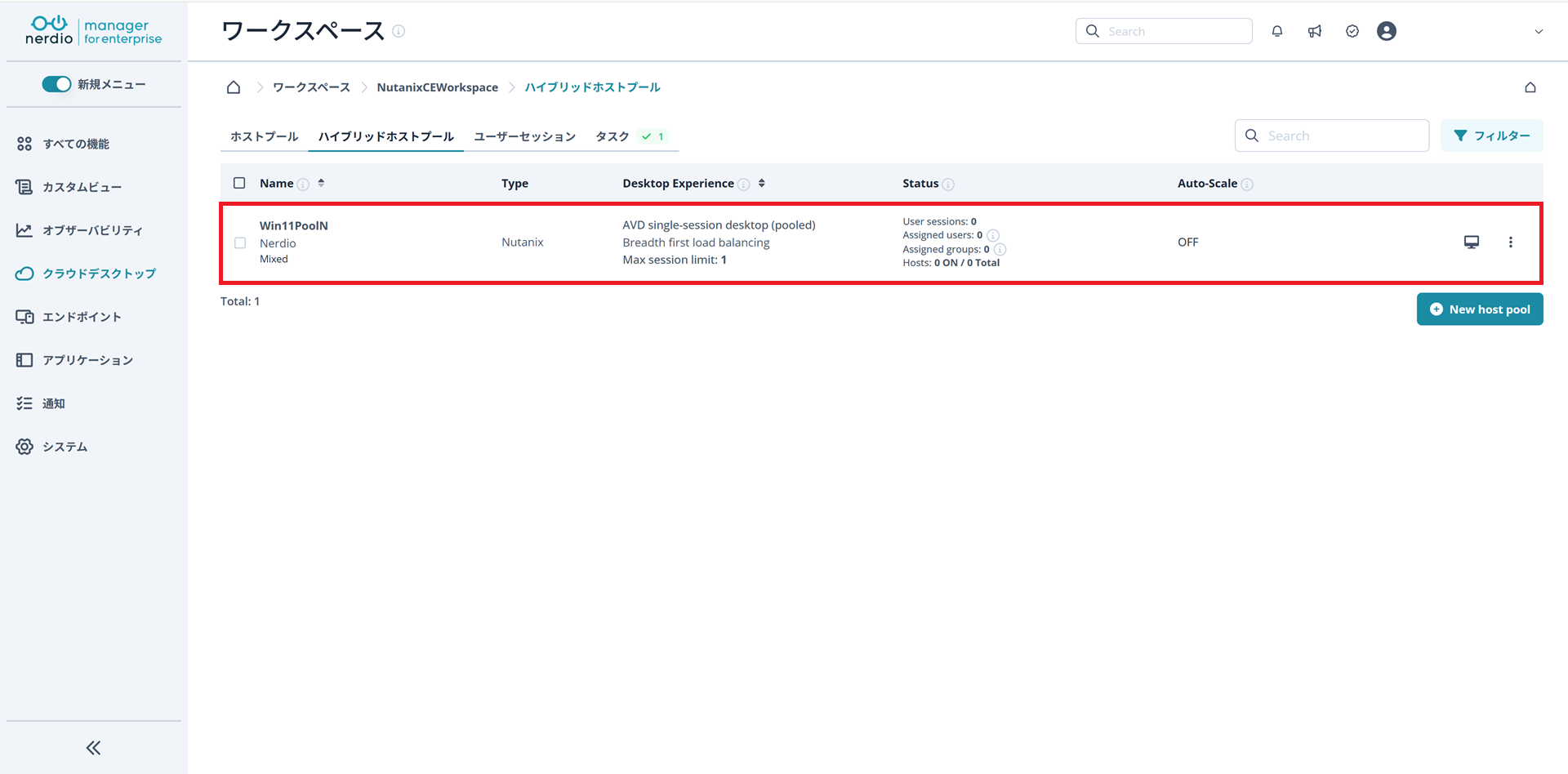
2. ハイブリッドホストプールの作成
作成したワークスペースを開き、「ハイブリッドホストプール」から新規ホストプールを作成します。ホストプールの種類は「静的(Static)」、デスクトップエクスペリエンスは AVD single-session desktop(pooled)、参加先ディレクトリにはオンプレミスのドメインを指定しました。
3. セッションホストの展開
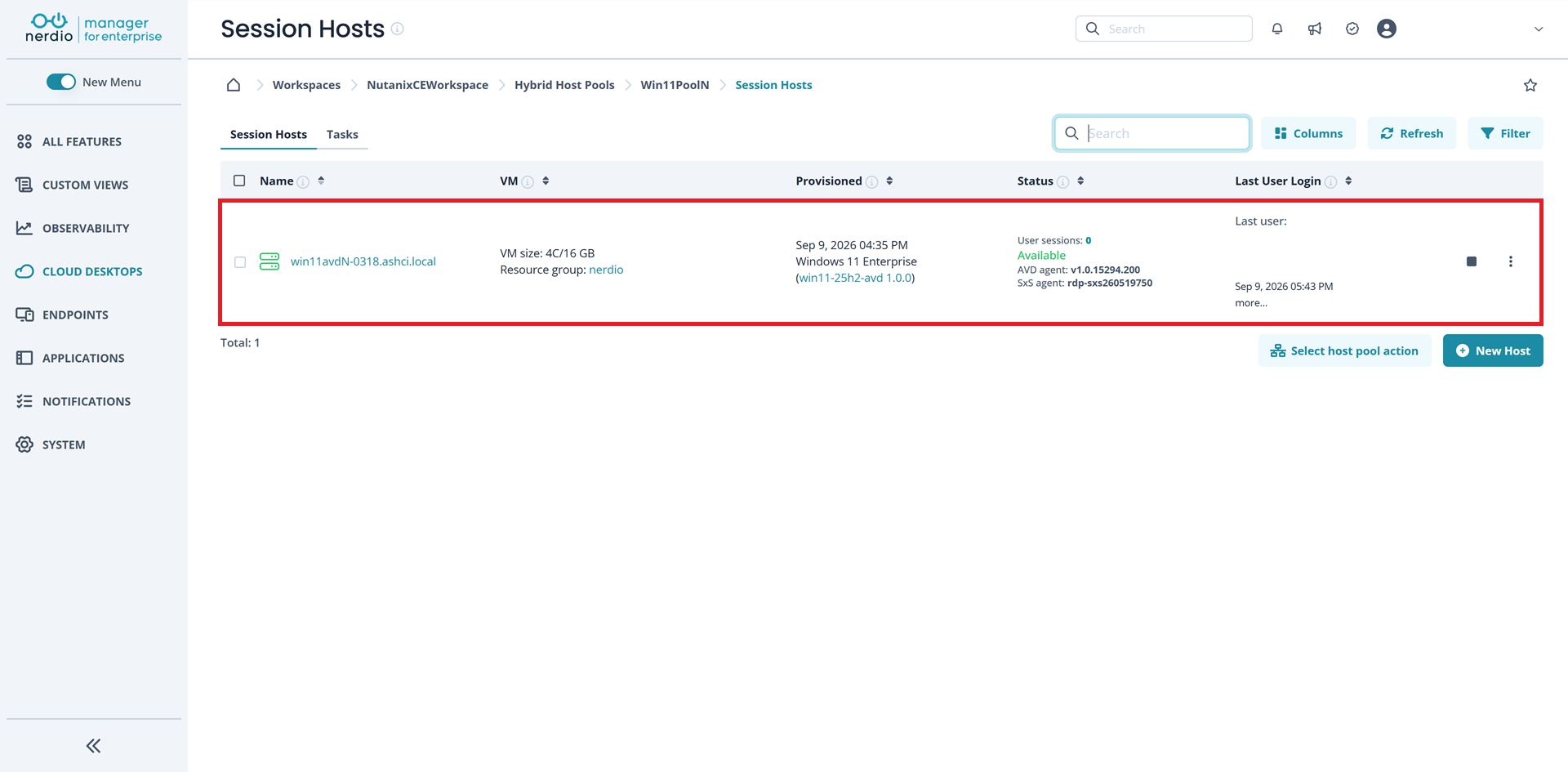
ホストプールのホスト一覧から「ホストの新規作成」を選び、セッションホストを追加します。実行すると、テンプレートからの VM 作成・コンピューター名の設定・ドメイン参加・Azure Arc へのオンボード・AVD エージェントの導入までを Nerdio Manager が一括で処理してくれます。(←これが超強力)
完了するとセッションホストの一覧に FQDN と Status: Available、AVD エージェントのバージョンが表示されます。ここまで来れば、オンプレミスの AHV 上で動いている VM が、Azure 側では AVD のセッションホストとして扱われている状態です。
4. ユーザー・グループの割り当て
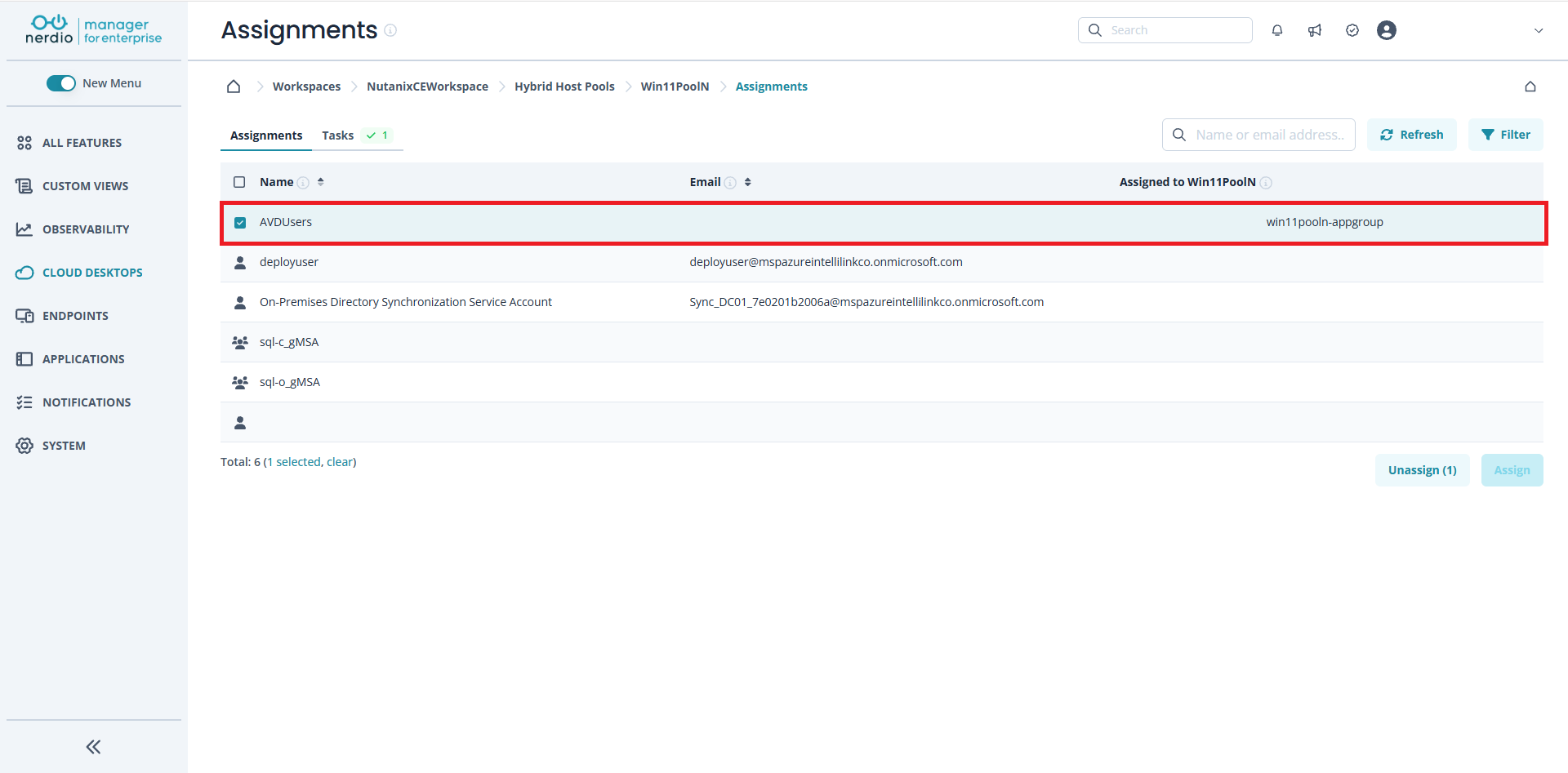
最後に、ホストプールの「割り当て」から AVD を利用するユーザーまたはグループを選んで割り当てます。今回はグループを割り当てました。割り当てるとアプリグループ側にも反映され、これで構築は完了です。
接続確認
さあ接続確認です。
割り当てたユーザーで Windows App にサインインすると、デバイス一覧に今回作成したワークスペースとホストプールが表示されます(上段の ASHCIWorkspace は別途検証していた Azure Local 側のものです)。そのまま起動すると、オンプレミスの AHV 上で動いているセッションホストへデスクトップ接続できました。
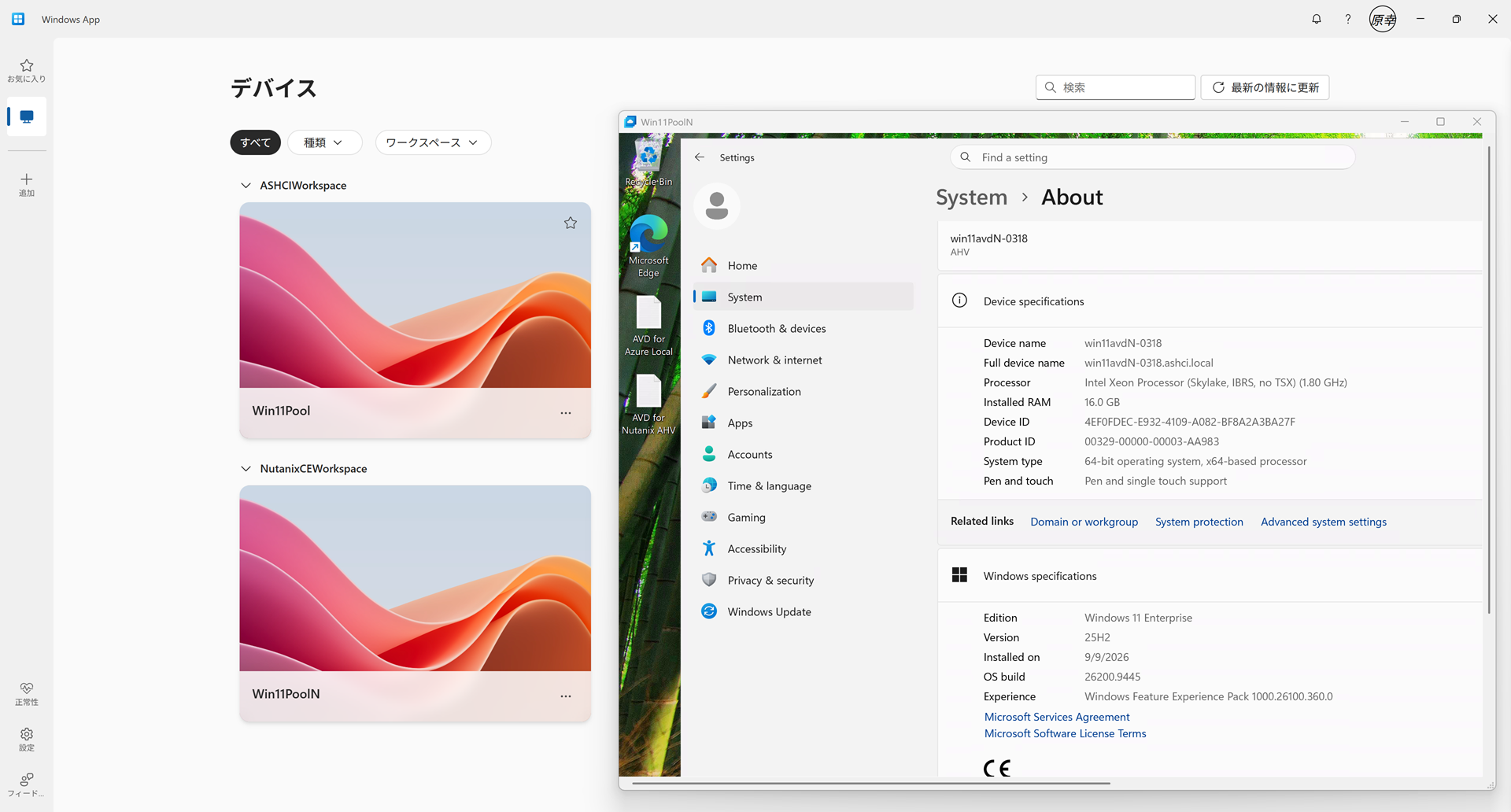
接続先のシステム情報を見てみると、デバイス名は Nerdio Manager が払い出した win11avdN-0318、その下のモデル表記は AHV、完全修飾ドメイン名はオンプレミスのドメインになっています。Azure のコントロールプレーン経由で、オンプレミスの Nutanix AHV 上の仮想マシンに接続できていることが確認できました。
おわりに
AVD Hybrid on Nutanix AHV with Nerdio、いかがでしたでしょうか?
AVD のコントロールプレーンは Azure に残したまま、セッションホストだけをオンプレミスの Nutanix AHV へ持ってくるという構成が、Nerdio Manager を使うことで想像以上に少ない手数で組み上がりました。特にセッションホストの展開は、テンプレートからの VM 作成からドメイン参加・Azure Arc へのオンボード・AVD エージェントの導入までが一括で処理されるため、手作業で追うことを考えると大幅な省力化です。
Vol.2では同じく Nerdio を使った AVD on Azure Local をお届けしようかと思います。
本記事をご覧いただきありがとうございました。下記に連絡先を記載しておりますので、ご質問など遠慮なくお問い合わせください。
[コーポレートサイトお問い合わせフォーム]
https://www.intellilink.co.jp/contact-us.aspx
[Microsoft技術センターへのお問い合わせ]

- ・文中の商品名、会社名、団体名は、一般に各社の商標または登録商標です。