










Azureコラム 第14回「AVD for Azure Local with Nerdio」
前回お送りしたAVD Hybrid on Nutanix AHV with Nerdioから基盤を乗り換えてAzure Localへ、Azureコラム 第14回はAVD for Azure Local with Nerdioでお送りいたします。
こちら単独でもひと通り追えるように、第13回と重複する内容もそのまま記載しています。
用語説明
AVD for Azure Localとは
AVD for Azure Local(Azure Virtual Desktop on Azure Local)は、AVDのコントロールプレーンをAzure上で利用しながら、セッションホストをオンプレミスのAzure Localクラスター上で稼働させる展開モデルです。ホストプール、ワークスペース、アプリケーショングループなどのサービスコンポーネントはAzure側に配置し、ユーザーが接続する仮想マシンとそのデータは自社拠点に配置できます。
利用者に近い場所でセッションホストを動かすことで、クラウドリージョンとの距離が課題となる環境でも応答性を高めやすく、アプリケーションやユーザーデータをオンプレミスに保持したい要件にも対応できます。また、既存のオンプレミス資産や社内システムとの近接性を活かしながら、接続仲介や管理にはAVDのクラウドサービスを利用できる点が特徴です。本シリーズでは、このAzure Local上のセッションホストをNerdio Managerから構築・管理する構成を取り上げます。
Nerdioとは
Nerdioは、Azure Virtual DesktopおよびWindows 365の展開・管理・オートスケールを担う管理プラットフォームのベンダーです。エンタープライズ向けのNerdio Manager for Enterpriseは自社のAzureサブスクリプション内にApp Serviceとして展開され、AVDの標準機能を置き換えるのではなく拡張する位置付けで、GUIからのデプロイやイメージ管理、セッションホストのライフサイクル管理などを提供します。
AVD for Azure Localでは、Azure LocalクラスターのネットワークとリソースグループをNerdio Managerへリンクすることで、デスクトップイメージの配置、ハイブリッドホストプールの作成、セッションホストのプロビジョニングやユーザー割り当てを一連の画面から管理できます。仮想マシンの作成からドメイン参加、AVDへの登録までをまとめて実行できるため、本シリーズではAzure Local上のAVD環境をNerdio Managerで構築・管理するアプローチを取り上げます。
検証環境
今回の検証環境は、オンプレミス側にAzure Localクラスター、クラウド側にAVDのコントロールプレーンとNerdio Manager一式、という構成です。それぞれ見ていきましょう。
Azure Localクラスター
オンプレミス側のAzure Localクラスターには、Dell EMC AX-640のオールフラッシュ構成を3台使用しています。
| 項目 | 内容(1ノードあたり) |
|---|---|
| 機種 | Dell EMC AX-640(All Flash Config) |
| ノード数 | 3台 |
| CPU | Intel Xeon Silver 4214R(2.4GHz、12コア/24スレッド)×2 |
| メモリ | 16GB RDIMM 3200MT/s ×12=192GB |
| データ用ストレージ | 1.6TB SAS SSD(12Gbps、Mix Use)×4 |
| ブート領域 | BOSSコントローラー+480GB M.2 SSD ×2(RAID 1) |
| ストレージコントローラー | HBA330 12Gbps SAS HBA(非RAID) |
| ネットワーク | 10/25GbE SFP28 デュアルポート、10GbE BASE-T クアッドポート |
| 電源 | 1100W ホットプラグ冗長電源(1+1) |
| 管理・セキュリティ | iDRAC9 Datacenter、TPM 2.0 |
| OS | Azure Localオペレーティングシステム |
ドメインコントローラー
AVDのセッションホストが参加するActive Directoryドメインは、オンプレミスとAzureに1台ずつドメインコントローラーを配置して構成しています。
| 配置 | 台数 | 備考 |
|---|---|---|
| オンプレミス | 1 | Active Directoryドメインサービス |
| Azure | 1 | 同一ドメインのレプリカ |
Azure側リソース
Azure側は、共通基盤となるリソースグループとNerdio Manager用のリソースグループの2つに分かれており、いずれも東日本リージョンに配置しています。ここでは本検証の土台となるネットワークと監視まわりのリソースを、種類ごとに抜き出して整理します。なおAVD・Nerdioのリソースは後述の構築手順の中で作成されるため、ここには含めていません。
| リソースの種類 | 数量 |
|---|---|
| 仮想ネットワーク | 1 |
| VPNゲートウェイ | 1 |
| ローカルネットワークゲートウェイ | 1 |
| サイト間VPN接続 | 1 |
| Log Analyticsワークスペース | 1 |
Nerdio Managerのインストール
Nerdio Manager for Enterpriseは、Azure Marketplaceから自身のAzureサブスクリプションへデプロイして利用します。インストールの手順はNerdio Japanが公開している下記の記事にステップバイステップでまとめられているため、本記事では手順を再掲せず、こちらを参照して進めます。
[Nerdio Manager インストール前に確認すべき事前準備まとめ]
https://zenn.dev/nerdiojapan/articles/b1b425dba95188
[【ステップバイステップ】Nerdio Manager for Enterprise をインストールしてみよう!]
https://zenn.dev/nerdiojapan/articles/83fa50fe312599
前者で権限やクォータ、ネットワークといった事前準備の要件を確認し、後者の手順に沿ってMarketplaceからのデプロイとアプリ登録・権限付与まで済ませておきます。以降の手順は、Nerdio Managerのインストールが完了している状態を前提に進めます。
事前作業
ここでは、Nerdio Managerのインストール後に必要となる、Azure Local固有の準備をまとめます。Nerdio Managerからクラスター上のリソースを操作するための権限を事前に用意します。
nerdio-nmw-app サービスプリンシパルへのロール割り当て
https://nmehelp.getnerdio.com/hc/en-us/articles/26124359309325-Link-Azure-Subscription-Using-App-Credentials
- •Azure Localが登録されたリソースグループの「共同作成者」
- •Azure Local論理ネットワークの「ネットワーク共同作成者」
構築手順
ここからは、Nerdio Manager for Enterpriseの「AVD for Azure Local」ドキュメントを参照しながら構築を進めます。環境やバージョンによって画面や項目名が異なる場合があるため、実施時点の最新情報もあわせて確認してください。
[AVD for Azure Local – Nerdio Manager for Enterprise]
https://nmehelp.getnerdio.com/hc/en-us/sections/25499281924365-AVD-for-Azure-Local
Active Directoryの構成
リファレンスの順番とは異なりますが、先にActive Directoryの構成(ディレクトリプロファイルの設定)を行います。
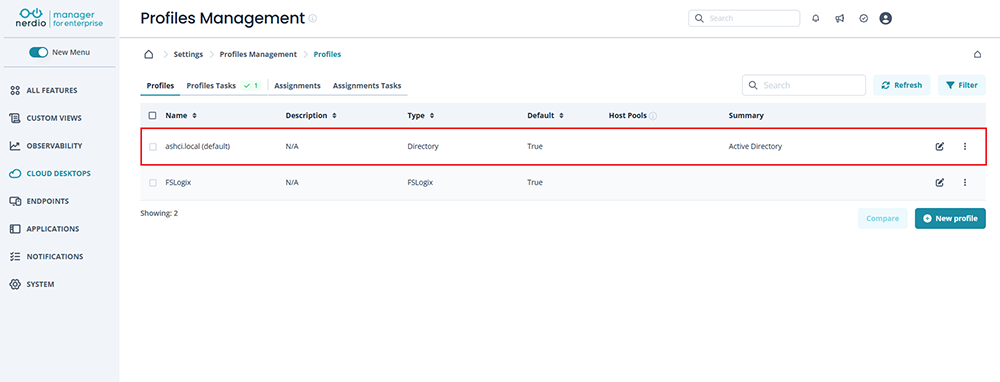
Nerdio Managerの「クラウドデスクトップ」→「プロファイル管理」からディレクトリプロファイルを作成し、セッションホストが参加するActive Directoryドメインの情報を登録します。
以降に作成するAzure Local上のセッションホストは、このプロファイルを使ってドメインへ参加します。
FSLogixの設定
こちらもリファレンスの順番とは異なりますが、先にFSLogixの設定を行います。
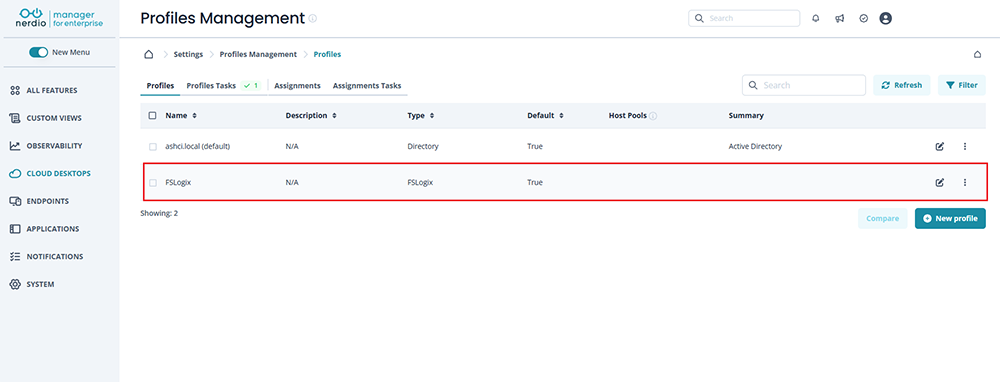
Nerdio Managerの「クラウドデスクトップ」→「プロファイル管理」からFSLogixプロファイルを作成し、プロファイル格納先の共有フォルダを指定します。
Azure Localネットワークをリンク
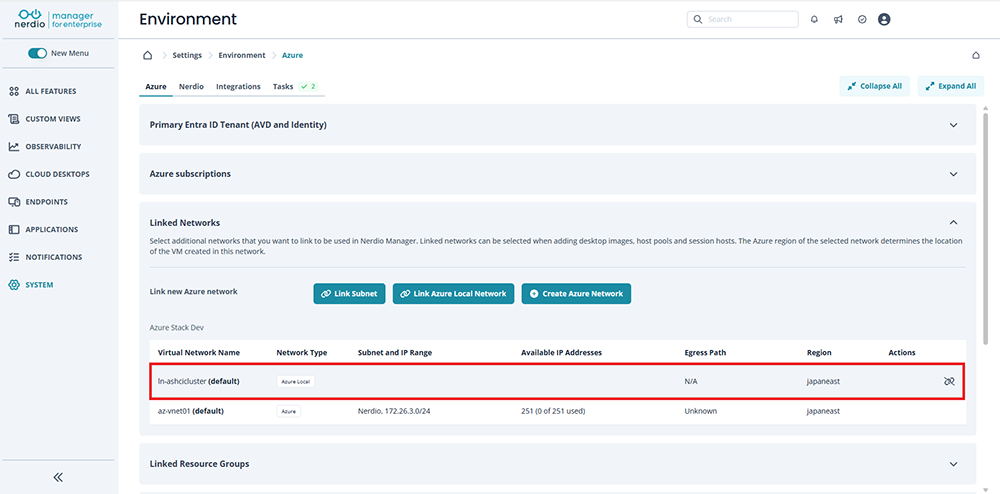
Nerdio Managerの「システム」→「設定」→「Azure」を開き、「リンクされたネットワーク」で「Azure Localネットワークをリンク」を選び、Azure Localの論理ネットワークを指定します。
デスクトップイメージの作成
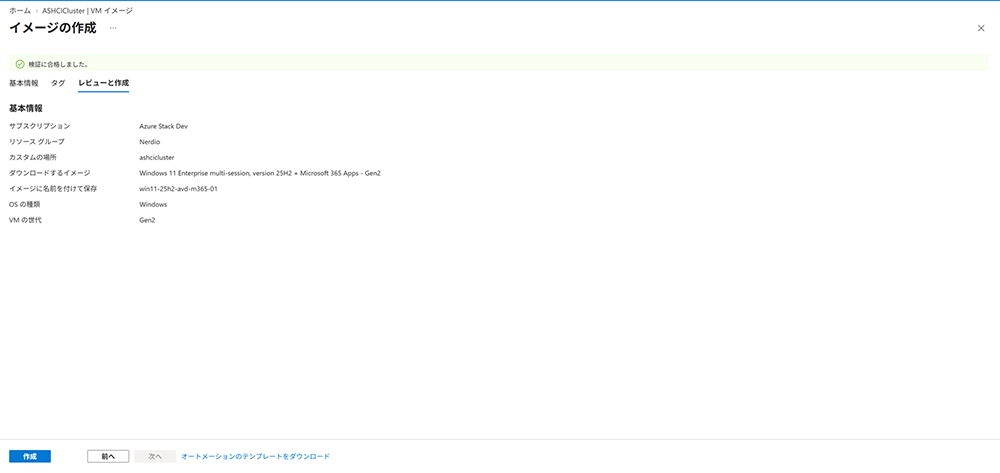
セッションホストの元になるイメージは、あらかじめAzure Local上へ用意します。今回はAzure MarketplaceのWindowsイメージをAzure Localへ取り込み、Nerdio Managerのデスクトップイメージとして利用する流れとしました。
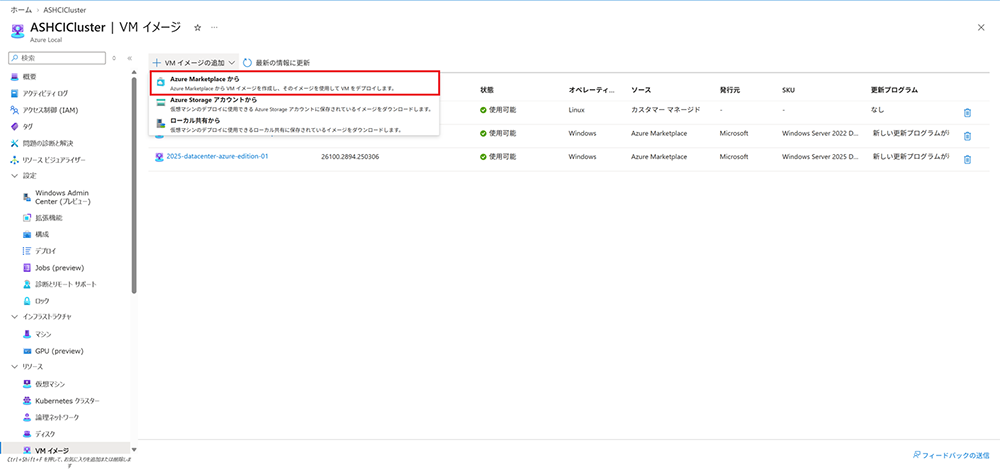
Azureポータルから、対象のMarketplaceイメージ、カスタムロケーション、保存先、論理ネットワークなどを指定して仮想マシンイメージを作成します。
[VM イメージの追加]→[Azure Marketplace から]
イメージを指定
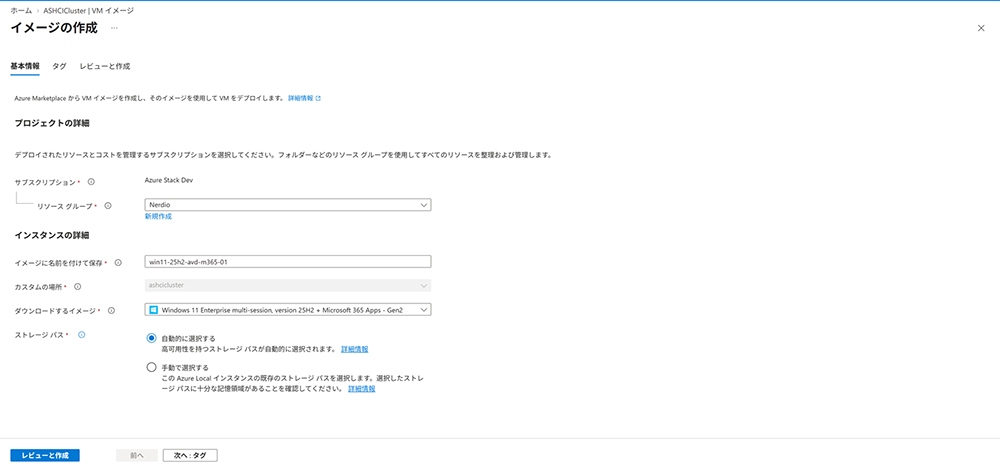
イメージの作成
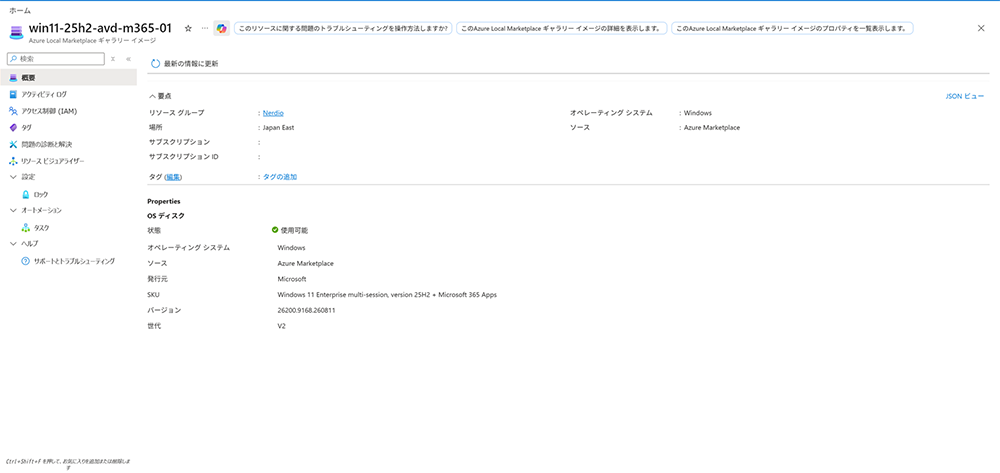
処理が完了したら、Azure Localの仮想マシンイメージに表示されることを確認します。
AVDリソース展開
準備が整ったので、AVDのリソースを展開していきます。
- 1.
ワークスペースの作成
Nerdio Managerの「クラウドデスクトップ」→「ワークスペース」から新しいワークスペースを作成します。指定するのは名前・リソースグループ・場所の3つです。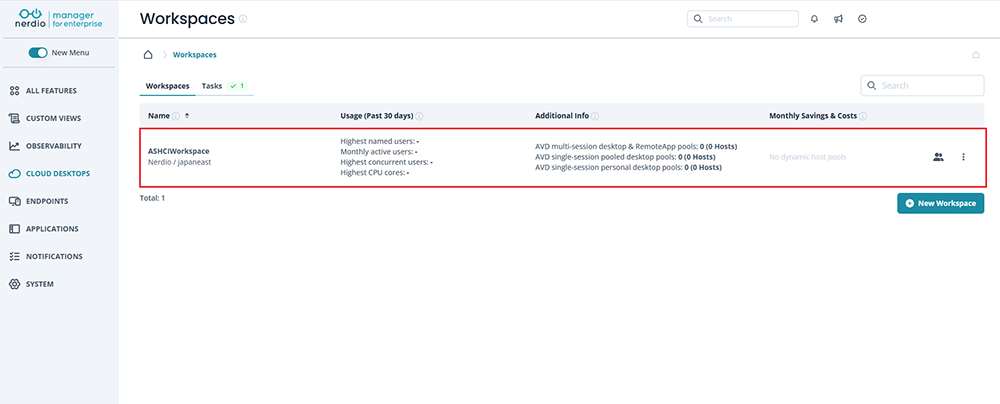
- 2.
ホストプール追加ウィザードの実行
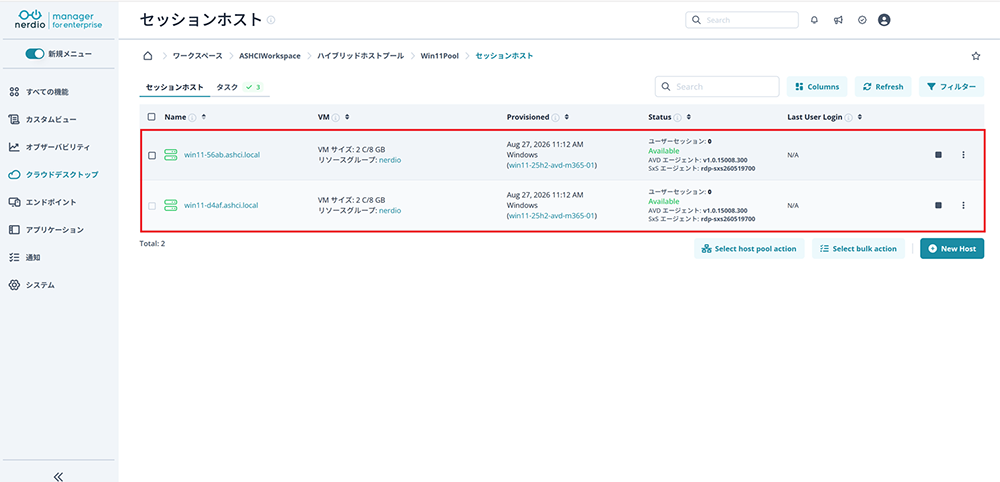
https://nmehelp.getnerdio.com/hc/en-us/articles/25499377499661-AVD-for-Azure-Local-Host-pools-and-session-hosts作成したワークスペースを開き、「ハイブリッドホストプール」から新規ホストプールを作成します。
Azure Localではホストプールの作成と合わせてセッションホストも作成可能なウィザードになっています。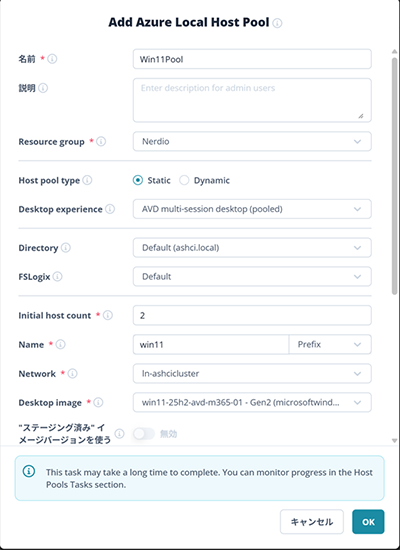
- 3.
ユーザー・グループの割り当て
最後に、ホストプールの「割り当て」からAVDを利用するユーザーまたはグループを選んで割り当てます。今回はグループを割り当てました。割り当てるとアプリグループ側にも反映され、これで構築は完了です。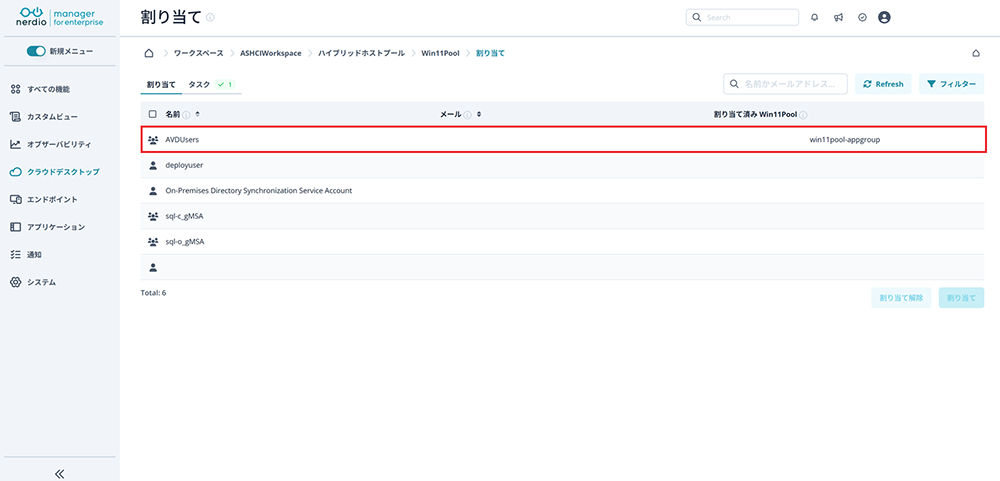
接続確認
最後に接続確認です。
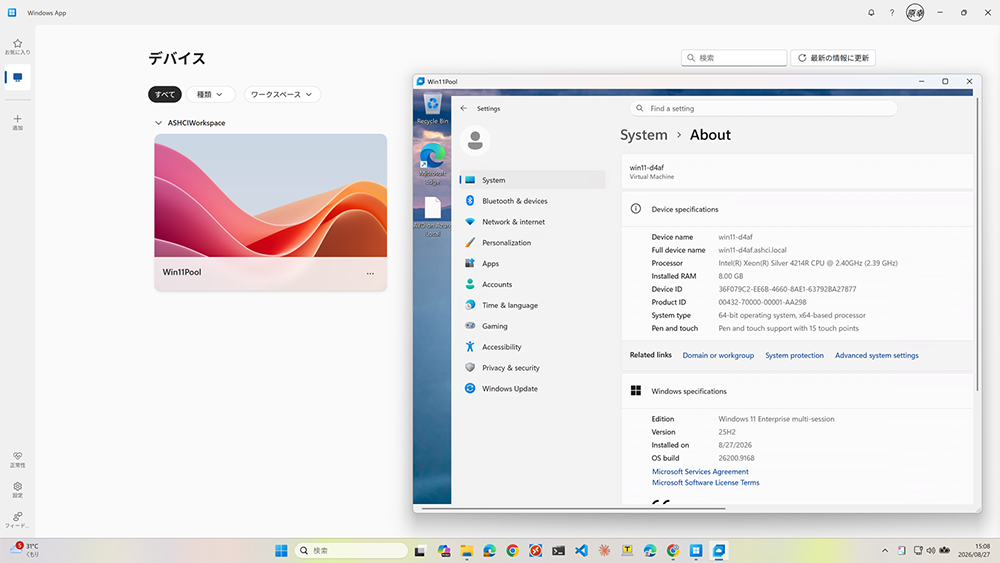
割り当てたユーザーでWindows Appにサインインすると、デバイス一覧に今回作成したワークスペースとホストプールが表示されます。そのまま起動すると、オンプレミスのAzure Local上で動いているセッションホストへデスクトップ接続できました。
おわりに
AVD for Azure Local with Nerdio、いかがでしたでしょうか?
AVDのコントロールプレーンはAzureに置いたまま、セッションホストをオンプレミスのAzure Local上で稼働させる構成を、Nerdio Managerから一連の操作で構築できました。ネットワークやイメージ、ディレクトリ、FSLogixの準備は必要ですが、前回のNutanix AHV版と同様に、クラウド管理の利便性とオンプレミス配置の柔軟性を組み合わせた構成を、少ない手数で実現できることを確認できました。
次回はNerdio Managerの機能を掘り下げたいと思います。
本記事をご覧いただきありがとうございました。下記に連絡先を記載しておりますので、ご質問など遠慮なくお問い合わせください。
[コーポレートサイトお問い合わせフォーム]
https://www.intellilink.co.jp/contact-us.aspx
[Microsoft技術センターへのお問い合わせ]
- ※文中の商品名、会社名、団体名は、一般に各社の商標または登録商標です。