

















はじめに
先日公開したコラム前編では、HVMホストのインストール~構成までを解説しました。後編では引き続き、前編で構築した3ノードのHVMホストをHVMクラスターとして構成していきます。
1. クラスター構築
1.1 グループ・クラウドとクラスターへのホスト登録
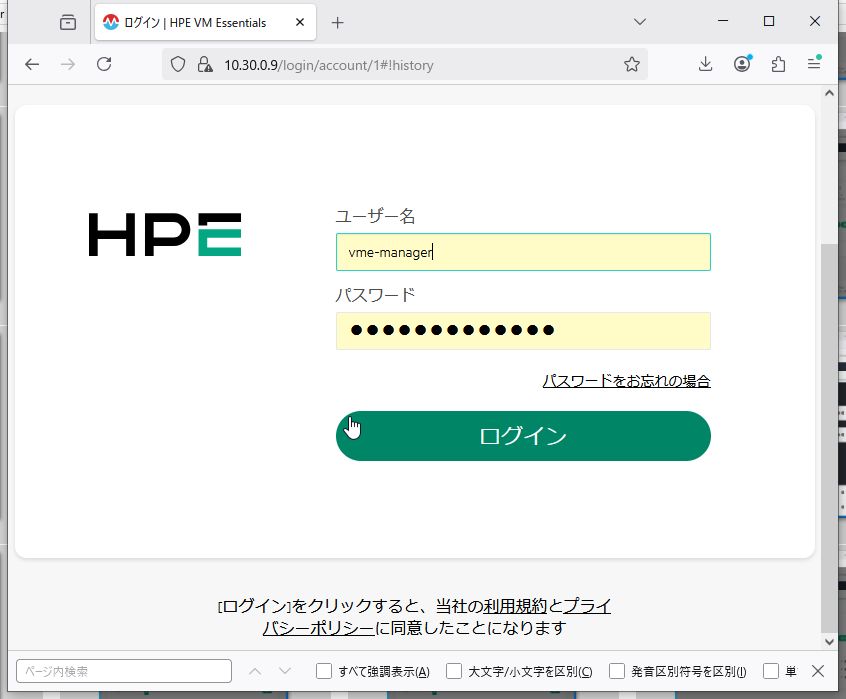
① 3台ともiSCSI設定まで完了したので再度HVM Managerにログインします。
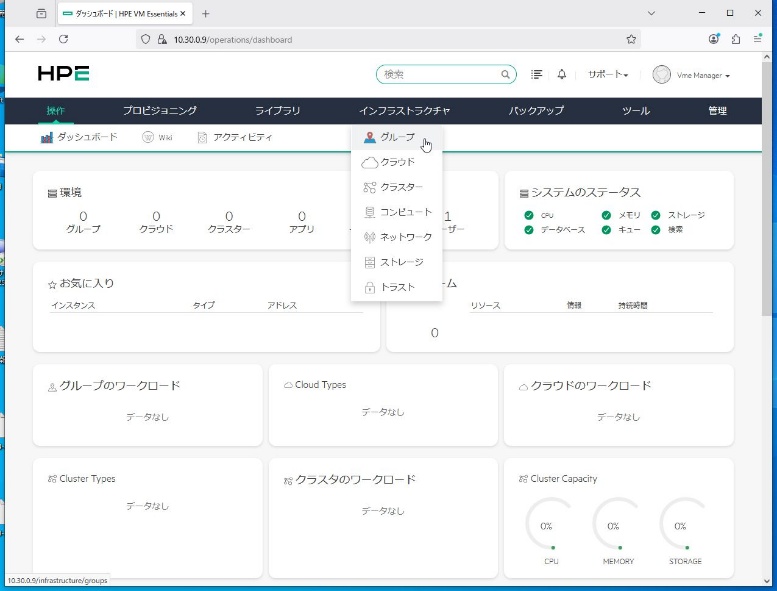
② インフラストラクチャのグループを選択し、グループを作成します。

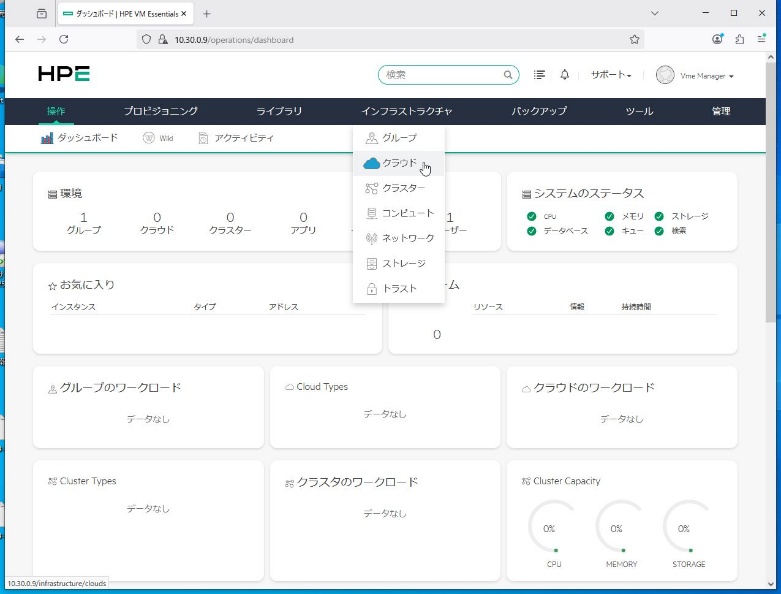
③ 「インフラストラクチャ」-「クラウド」から「MORPHEUS」を選択し、次へ進みます。

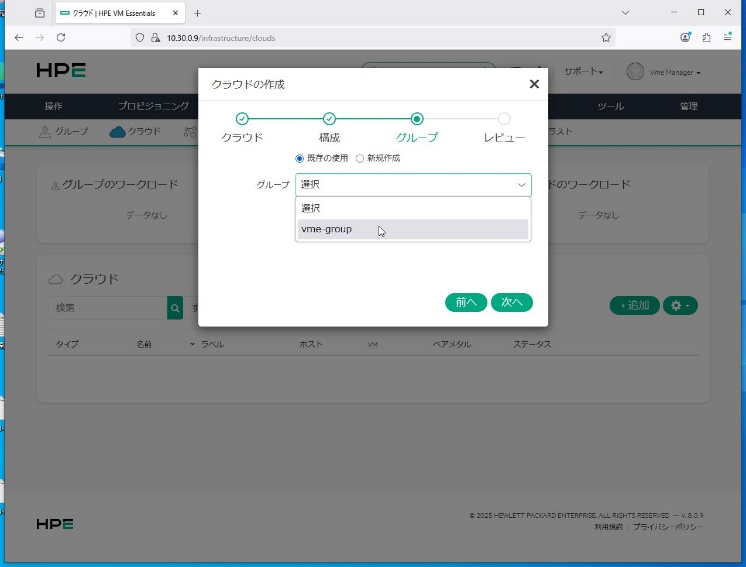
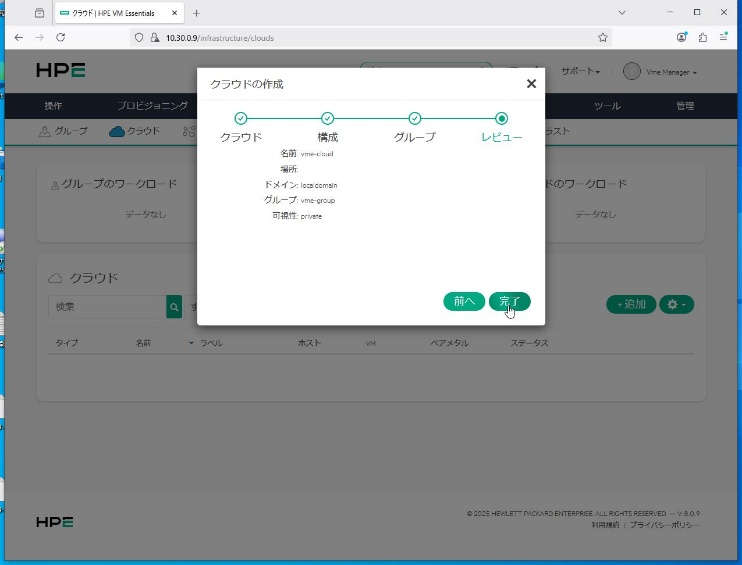
④ 「名前」を指定して次へ進み、先ほど作成したグループに所属させ「完了」を押します。

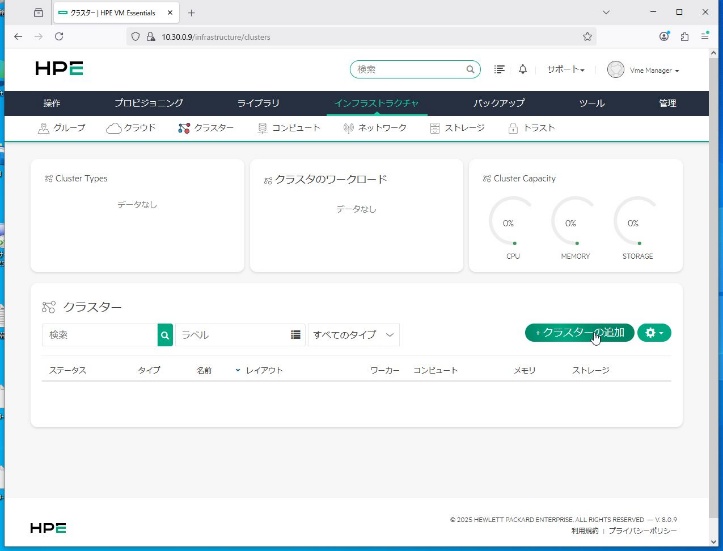
⑤ 「インフラストラクチャ」-「クラスター」-「クラスターの追加」を選択します。

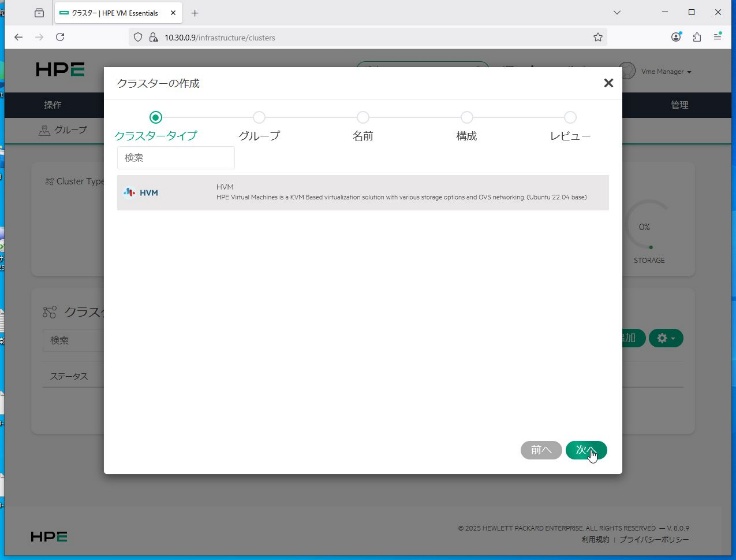
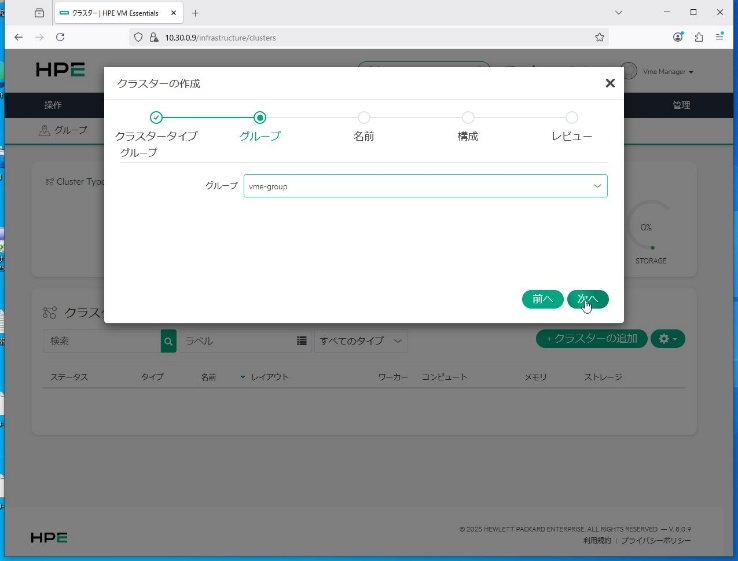
⑥ 「クラスタータイプ」は「HVM」を選択し、先ほど作成したグループに所属させます。
⑦ 「SSHホスト」の列の右端に表示されている「+」ボタンをクリックし、セットアップ済みの3台のHVM Managerから認識できるホスト名とIPを入力し、HVMホストインストール時のユーザー名とパスワードを入力します。
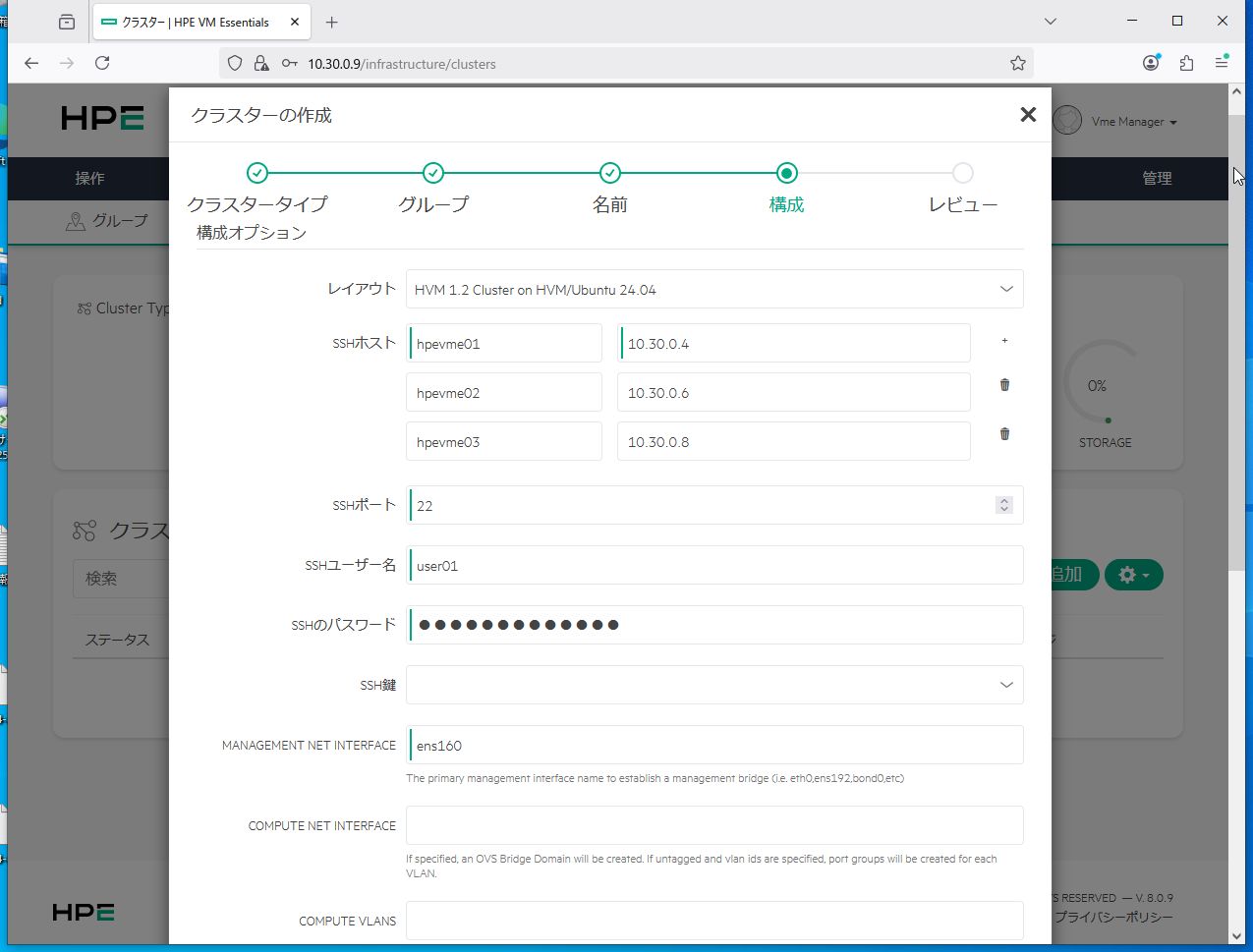
⑧ 「MANAGEMENT INTERFACE」に「ens160」を入力し、次へ進み「完了」を選択します。
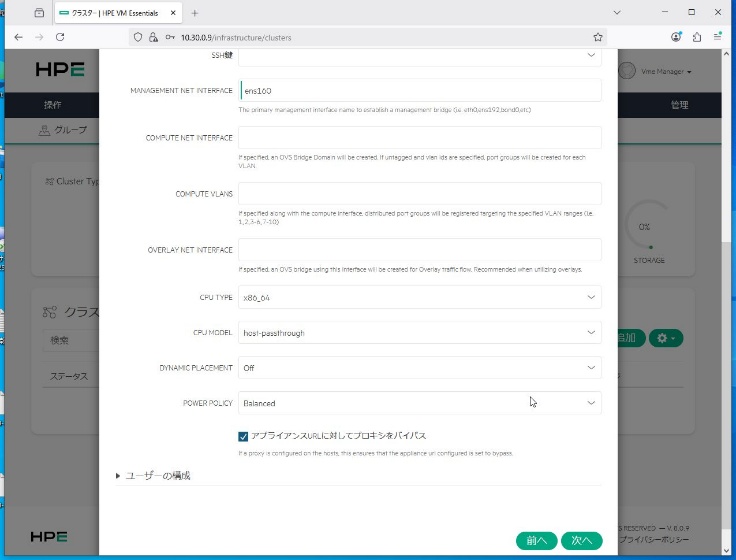
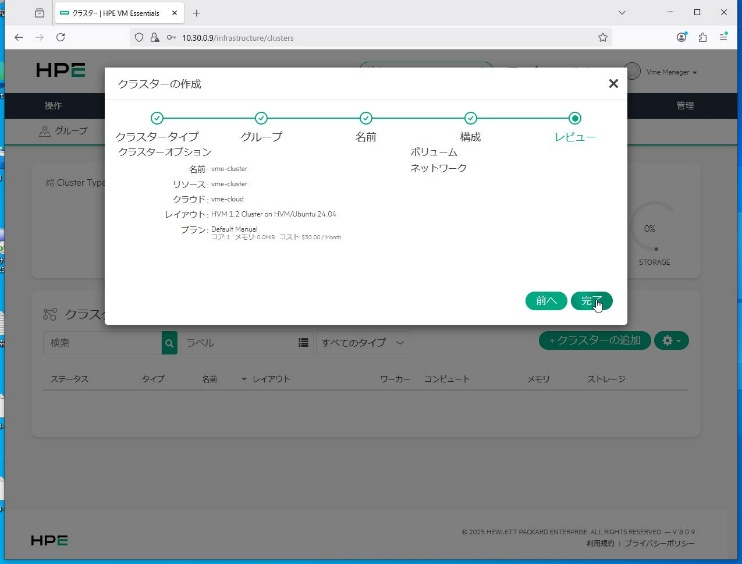
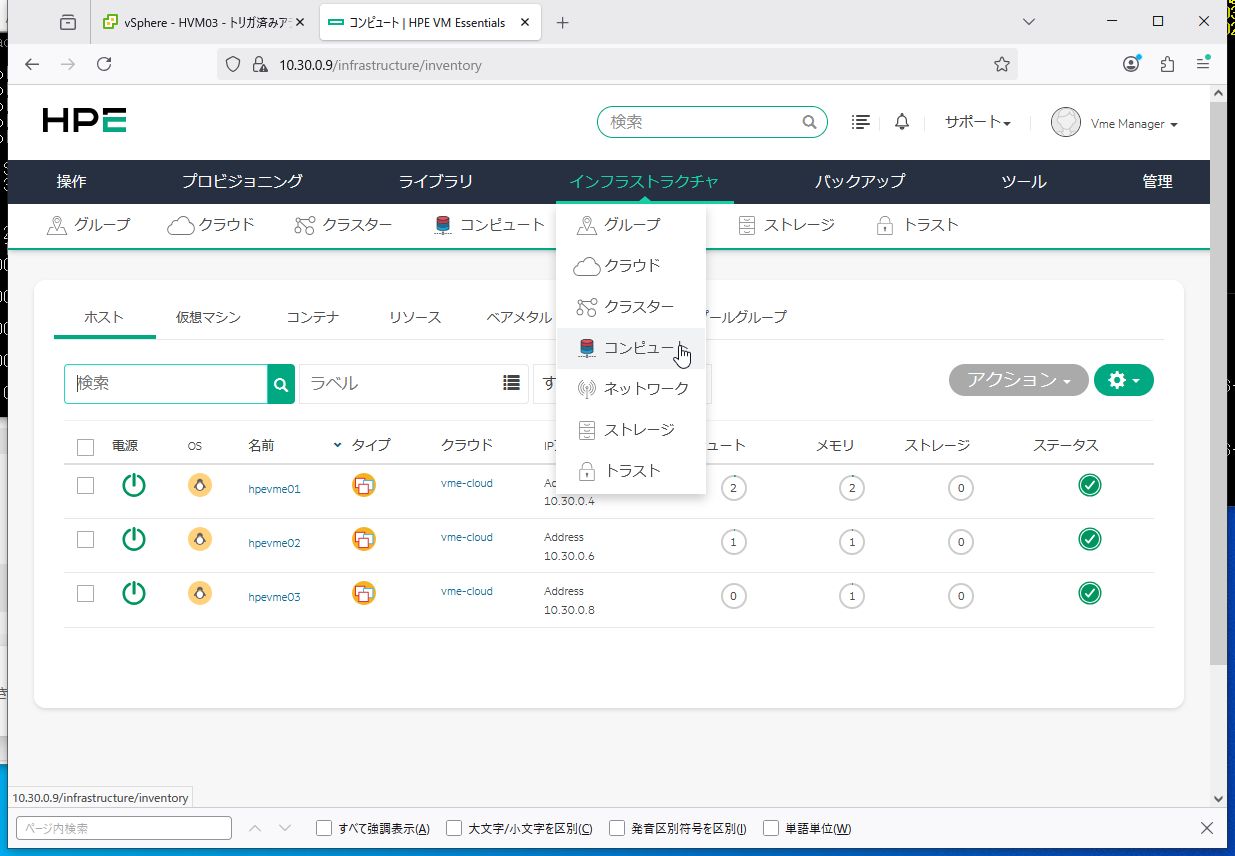
⑨ 4~5分で3ノードのクラスターが完了します。「インフラストラクチャ」-「コンピュート」から、3ノードのステータスが「provisioned」を示す緑色に変わることを確認します。
1.2 クラスター利用のデータストア作成
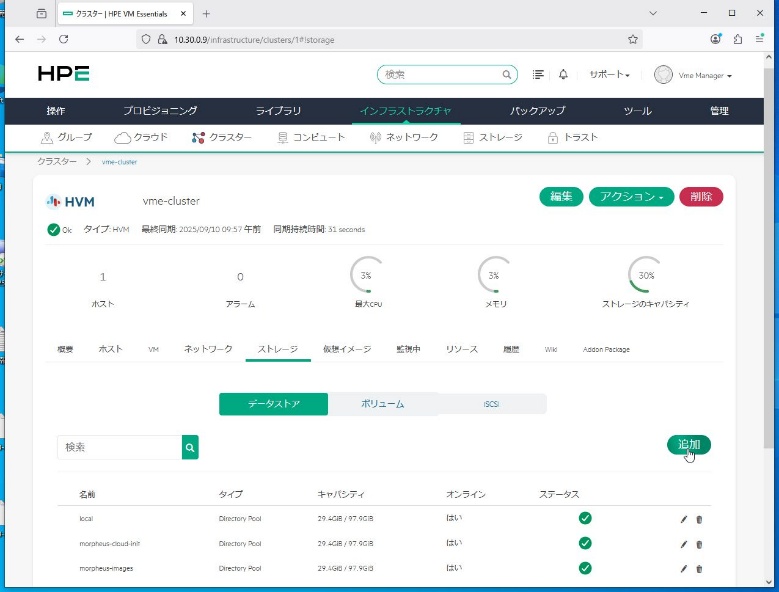
① [インフラストラクチャ] → [クラスター] → vme-clusterを選択し、[ストレージ]タブに移動します。
[データストア]を確認すると、初期状態ではローカルディレクトリプールのみが存在します。
3ノードのHVMホストからアクセス可能な共有領域を作成するため、[追加]をクリックし、ゲストVM用のデータストアを準備します。
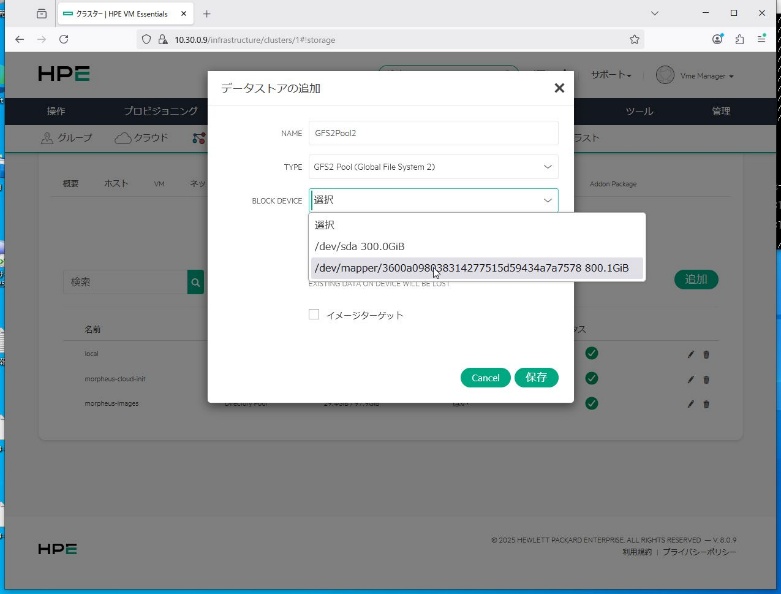
② iSCSIで提供されるデバイス(例:/dev/mapper/3600a098038314277515d59434a7a7578)を使用し、GFS2(Global File System 2)形式で構成します。
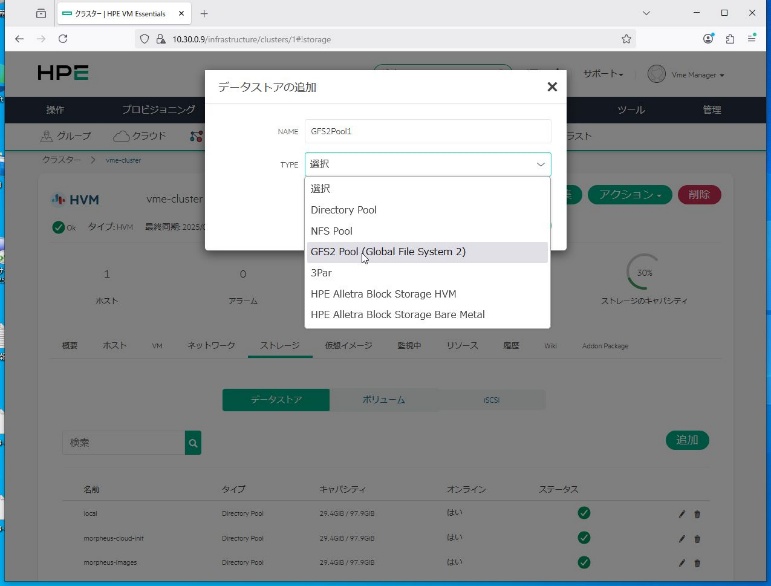
③ データストア名を入力し、タイプに「GFS Pool (Global File System 2)」を指定します。
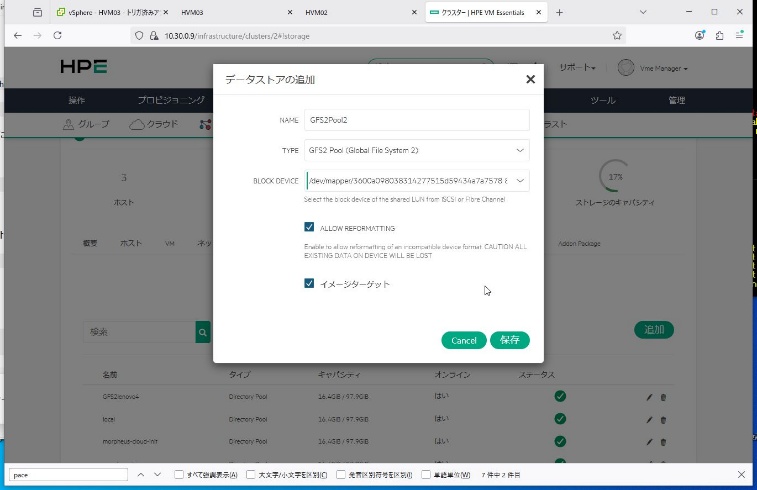
④ [ALLOW REFORMATTING]とイメージターゲットにチェックを入れ、[保存]をクリックして作成します。
⑤ 最初はUnknown状態が3~4分続きますが、キャパシティに値が表示され、ステータスが緑色の「provisioned」に変われば完了となります。
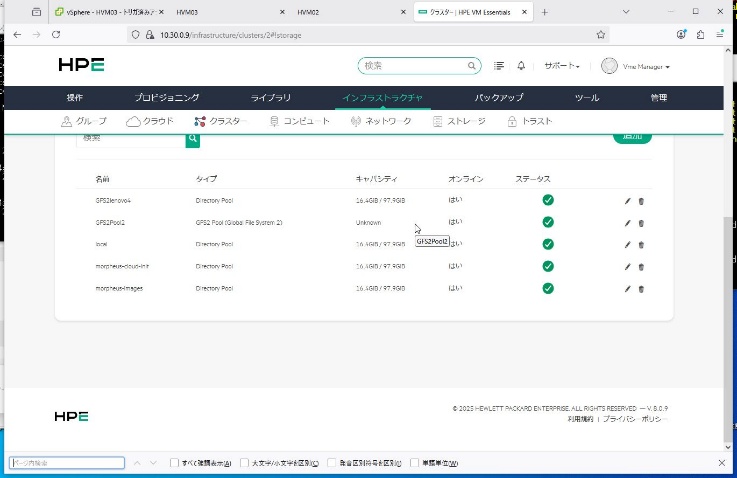
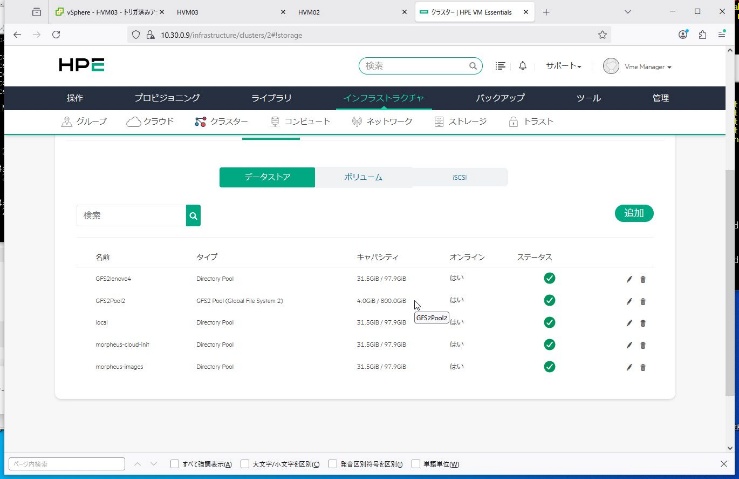
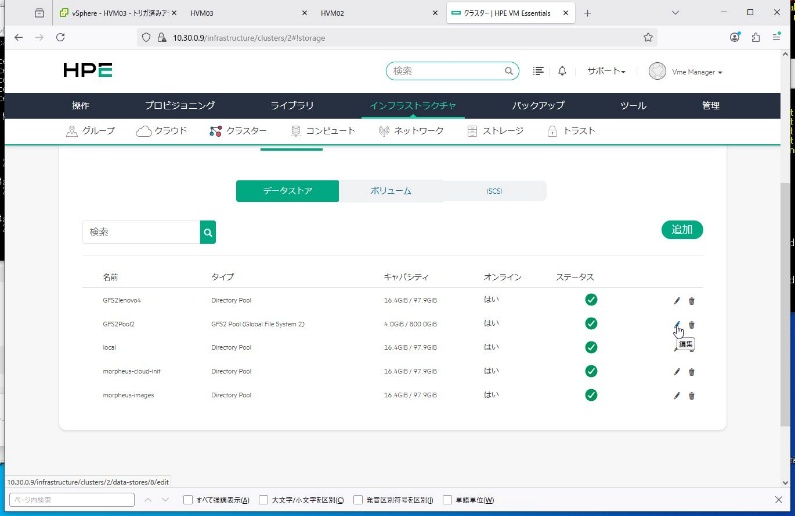
⑥ GFS2のプールが作成完了したら、ステータスの右の鉛筆マークをクリックして編集メニューを開きます。
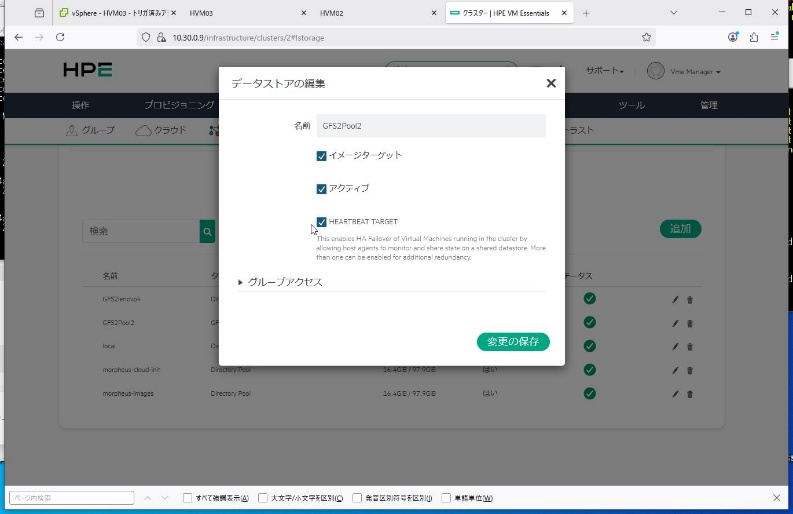
⑦ [HEARTBEAT TARGET]にチェックを入れ、「変更の保存」をクリックします。これでクラスターがノードの状態を把握し、必要に応じてフェンシングを実行でき競合や不整合を防ぐことができます。
1.3 HVM Managerの共有GFS2プールへの移動
HVM Managerの冗長性はHVMのHAの機能で担保します。
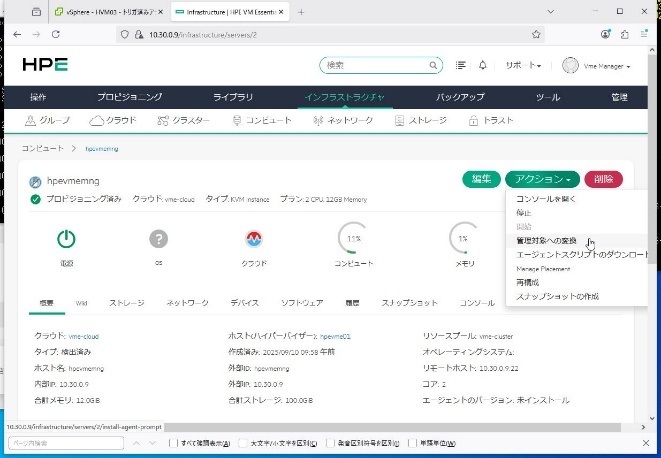
① [コンピュート]-[仮想マシン]から、構築したHVM ManagerのVMを選択し、[管理対象への変換]をクリックします。
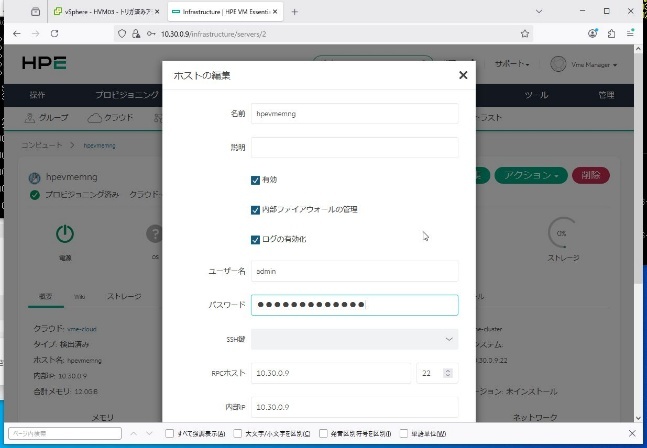
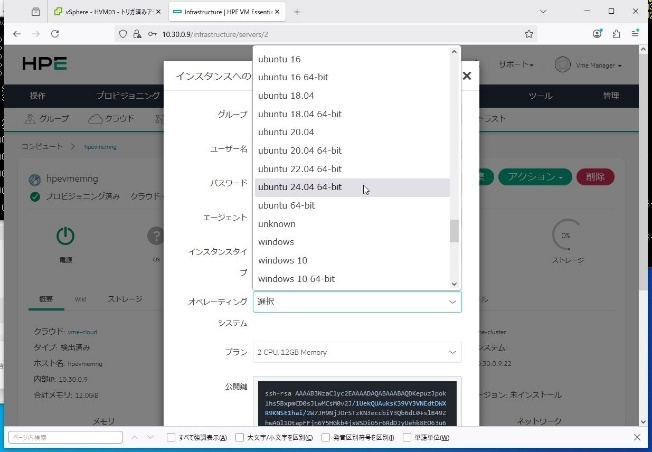
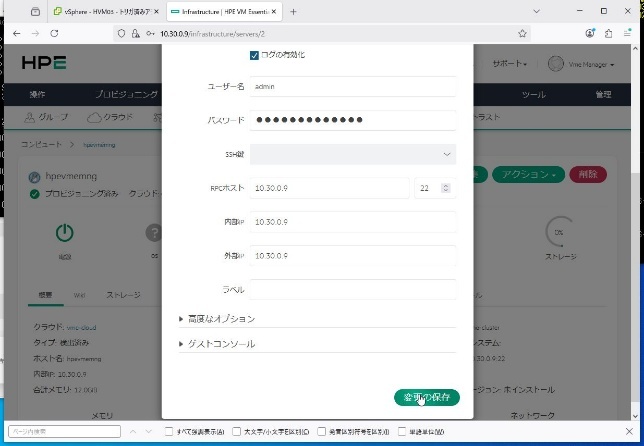
Managerの管理者ユーザー名とパスワードを入力後、OSを選択し、メニュー右下の「変更の保存」をクリックします。
② エージェントのインストールを行います。

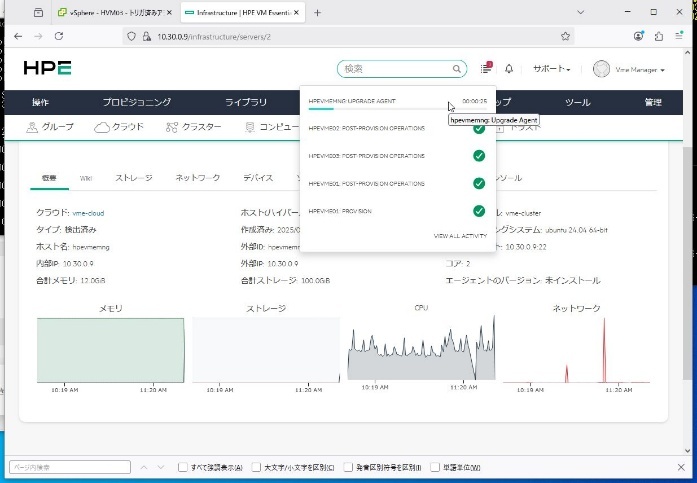

インストールが失敗した場合は、HVM Managerのメニューにある[エージェントスクリプトのダウンロード]を利用してください。
ダウンロードしたスクリプトを使用して、手動でインストールを実施できます。
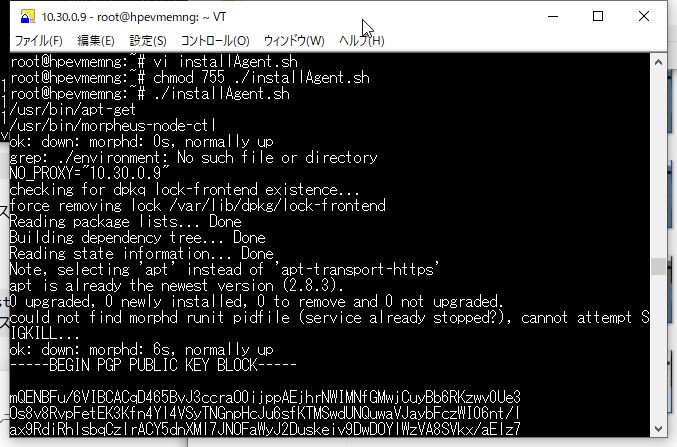
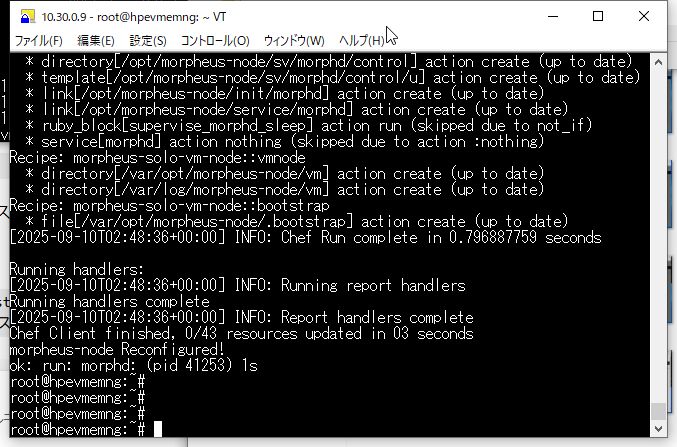
HVM Manager経由でエージェントインストールスクリプトを実行することで、クラスター構成や依存関係を自動的に処理するため、手動インストールよりも確実にエージェントのインストールを行うことができます。ぜひお試しください。
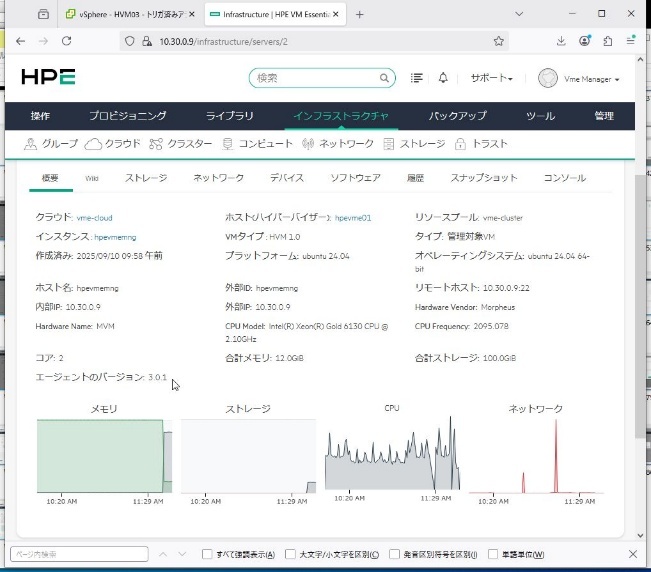
③ エージェントのインストールが成功するとエージェントバージョンが表示され、ストレージのグラフも出力されるようになります。
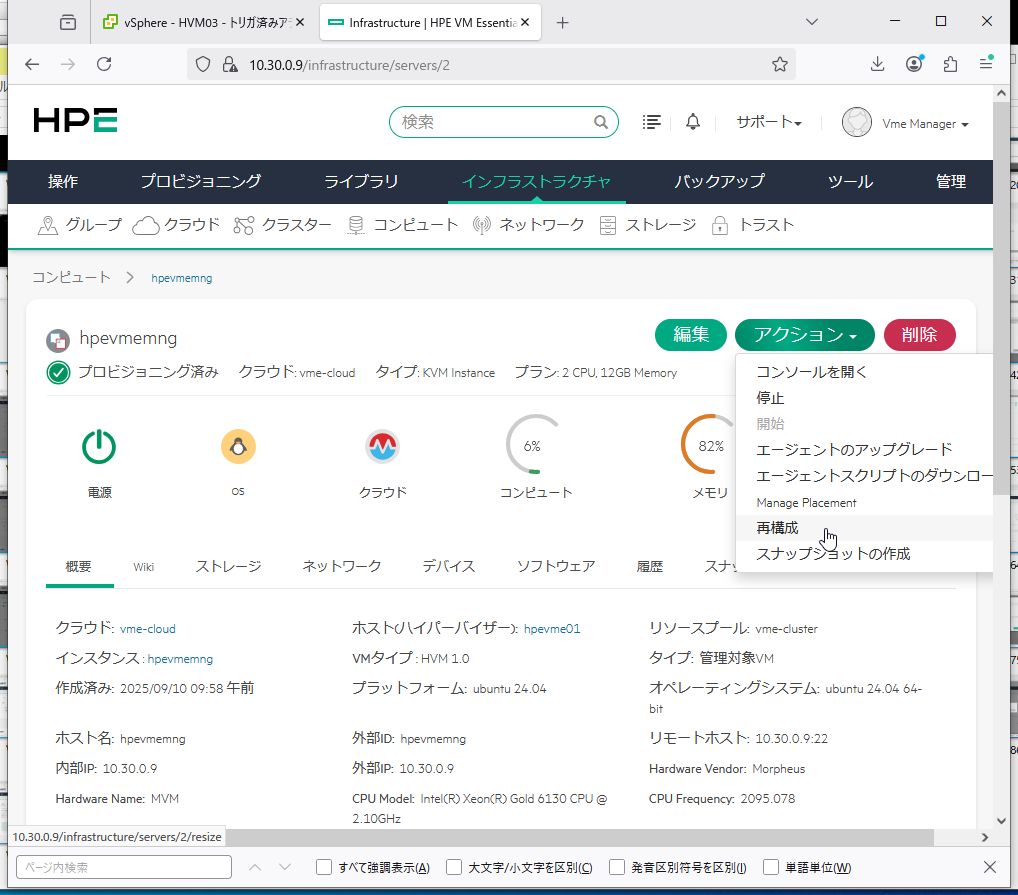
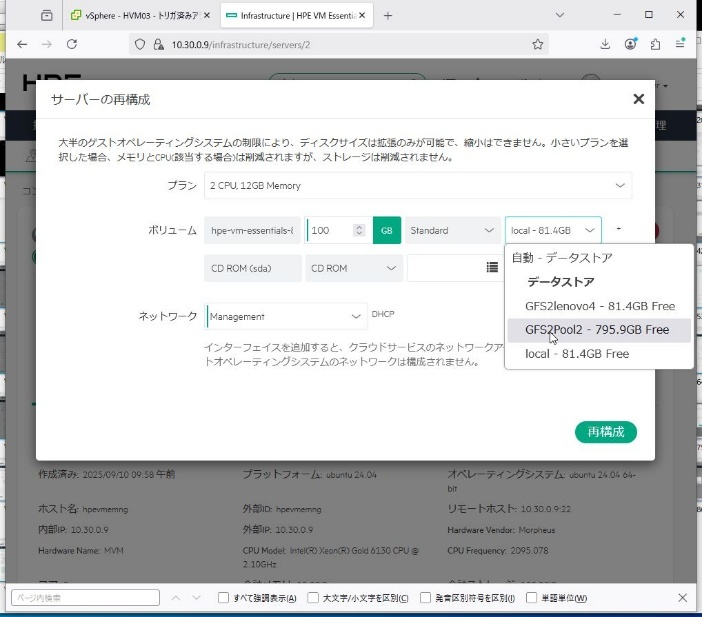
④ 「再構成」メニューをクリックし、1.2で構成したデータストア領域のGFS2プールにディスクボリュームを変更します。
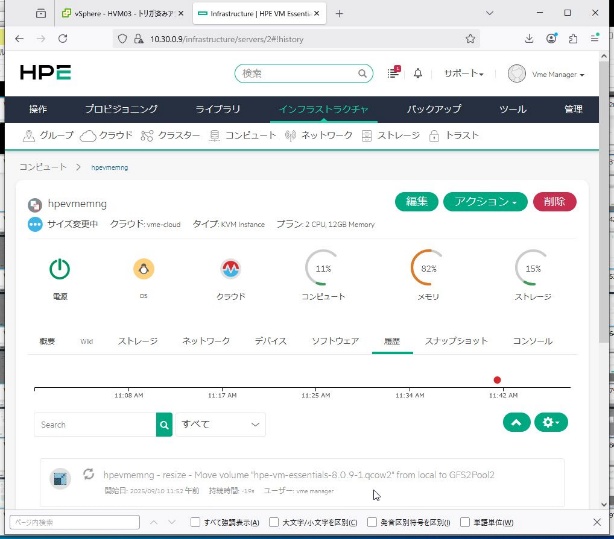
⑤ ボリューム移動中は、サイズ変更中を示す青色のマークが表示されます。
所要時間はボリュームサイズによりますが、おおよそ10分程度で処理が完了します。
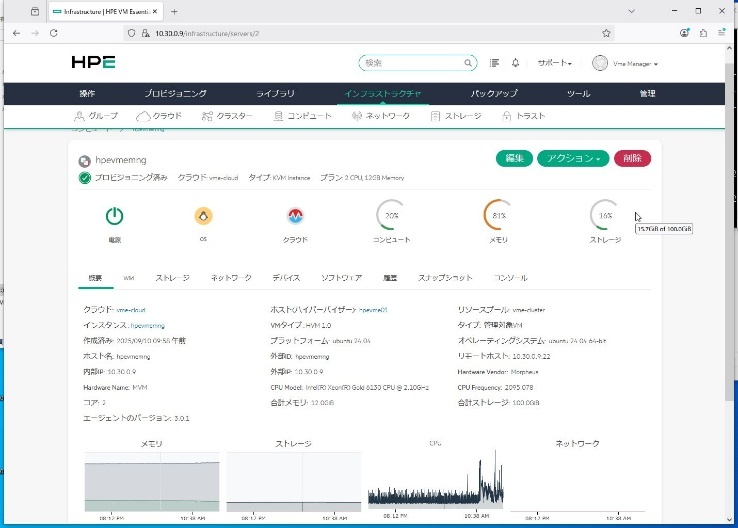
状態が「プロビジョニング済み」に変わったら、移動は完了です。
2. ゲストVMの作成
最後にHVM Managerを操作してゲストVMをいくつか稼働させてみます。
2.1 仮想イメージストア保存先
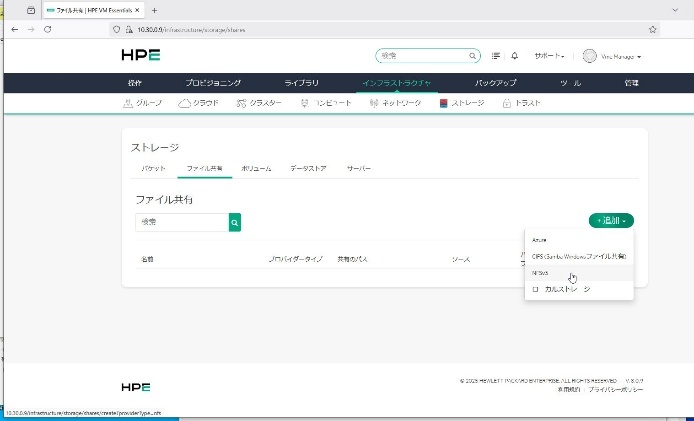
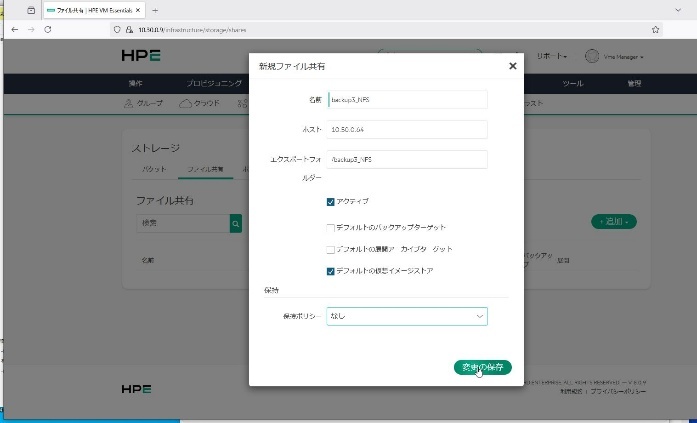
NFS領域をHVMのデフォルトの仮想イメージストア用のファイル共有ストレージとして設定します。
2.2 RHEL VM
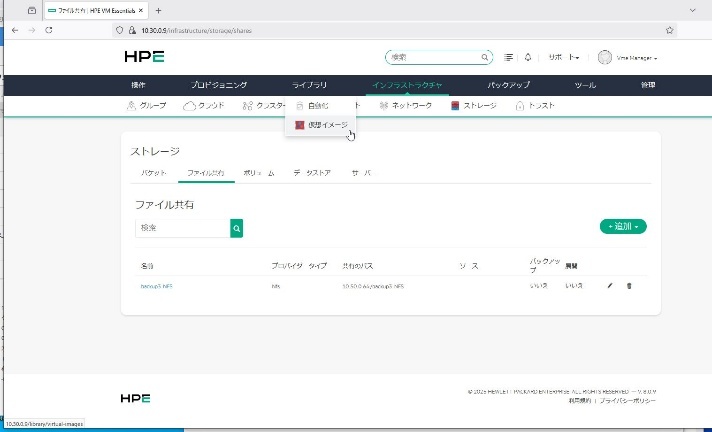
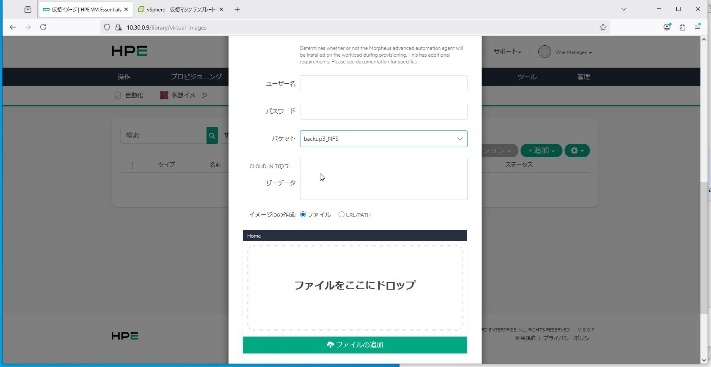
① ライブラリの仮想イメージをクリックして、そこにRHELのISOインストーラー・イメージを登録します。
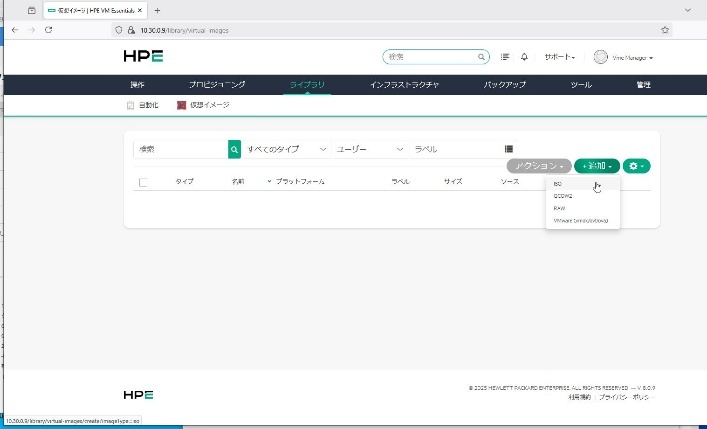
② 「名前」を入力し、先ほど作成した仮想イメージストア先をバケットから選択します。
<ファイルをここにドロップ>へアップロードしたいISOイメージをドラッグ&ドロップします。

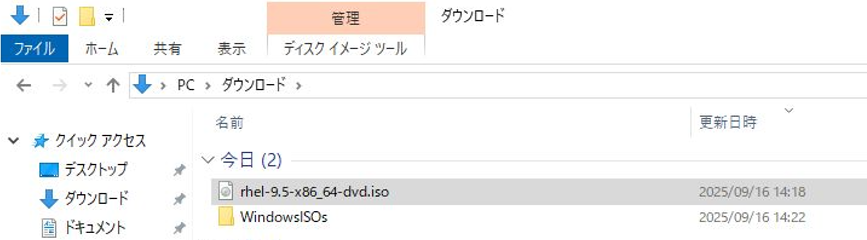
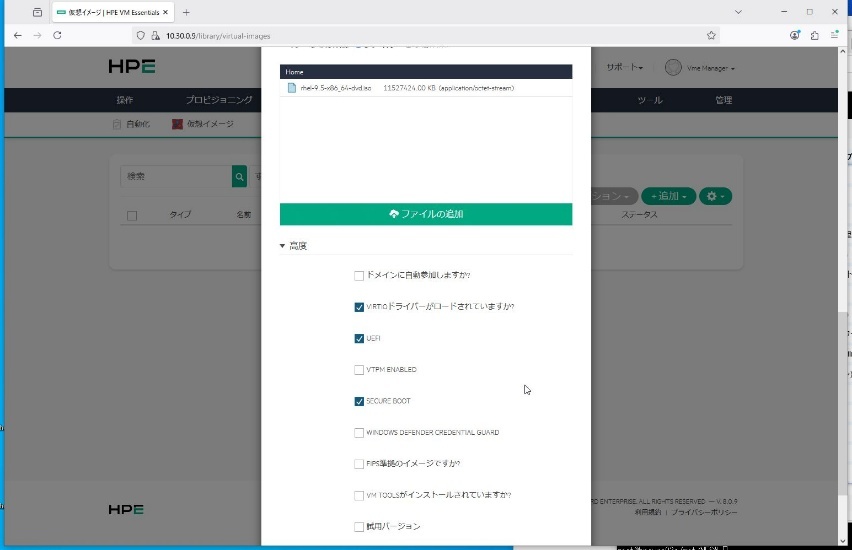
③ ファイル転送が完了したら、[高度]メニューを開き、以下の3項目を有効化し、RHEL 9.5のインストールを実行します。
- ☑virtIO ドライバーがロードされていますか?
- ☑UEFI
- ☑Secure Boot
④ [プロビジョニング]-[インスタンス]から[追加]をクリックします。
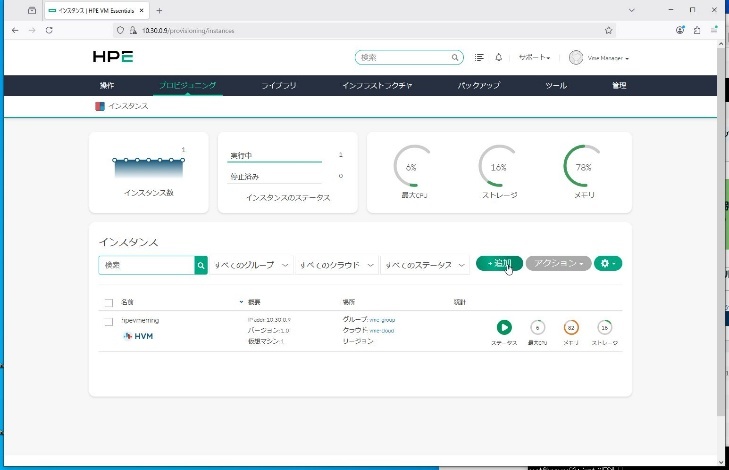
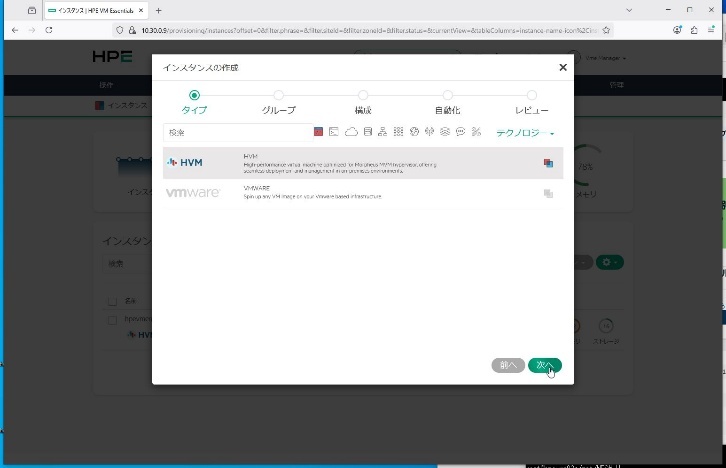
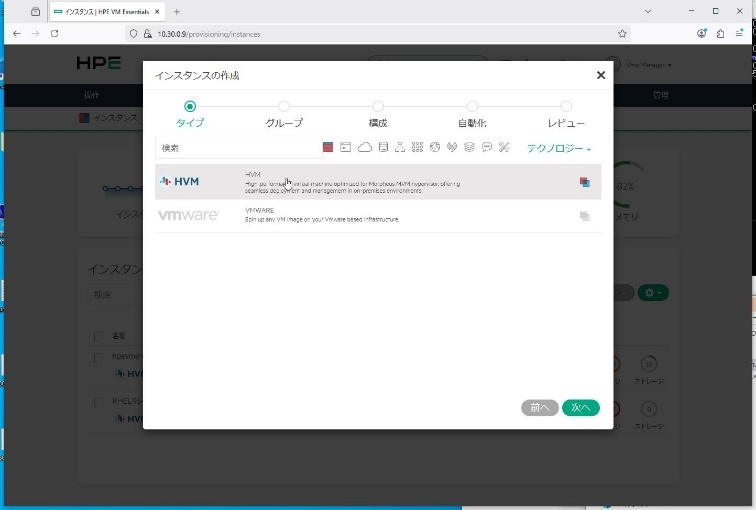
⑤ [HVM]を選択し[次へ]をクリックします。
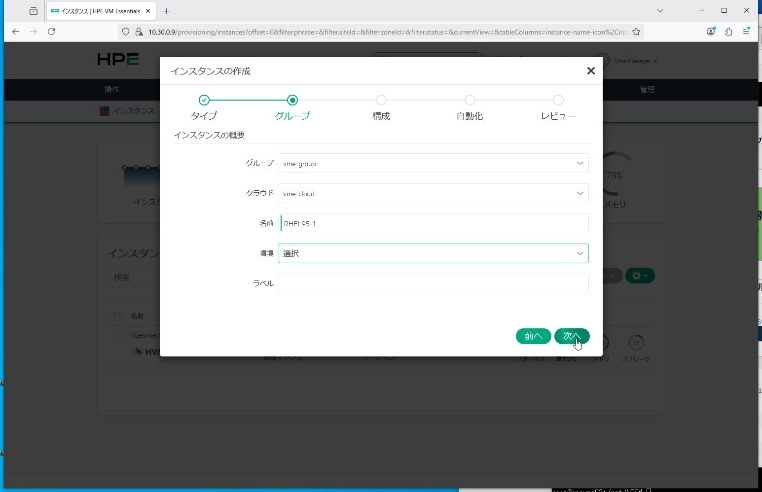
⑥ 作成する仮想インスタンス名を「名前」に入力したら「次へ」をクリックします。
⑦ 先ほど登録したRHEL9.5のISOイメージを選択します。
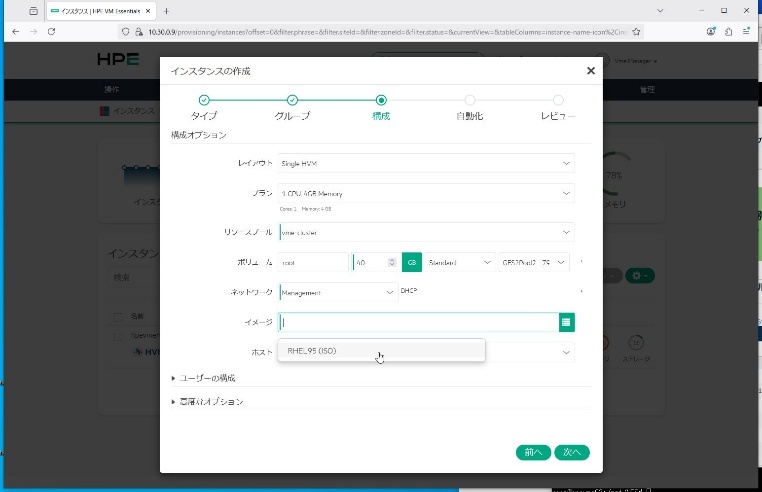
⑧ rootボリュームのサイズと、どのストレージプールに作成するかを決定し「次へ」をクリックします。
⑨ 自動化部分はデフォルトのまま「次へ」をクリックします。
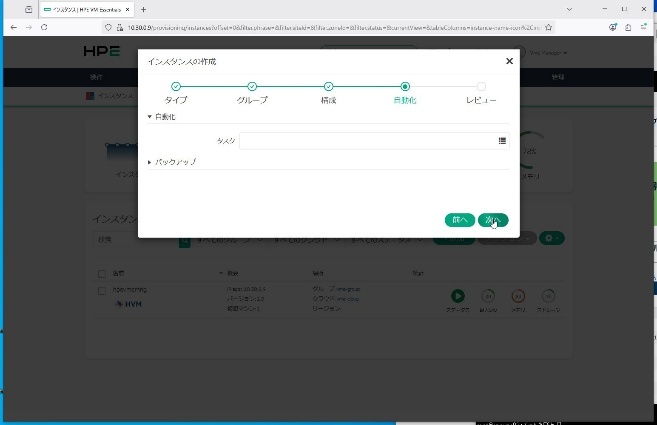
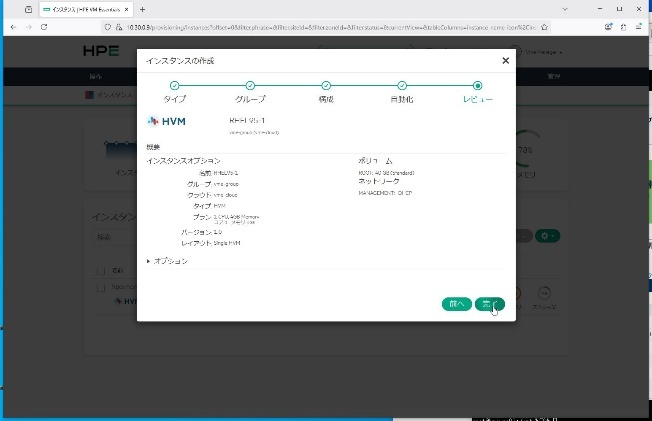
⑩ 確認画面が表示されたら「完了」をクリックします。
⑪ インスタンス一覧から作成したインスタンス名をクリックします。
青色アイコンが表示されている間はプロビジョニング中です。
状態が「稼働中」に変われば完了です。
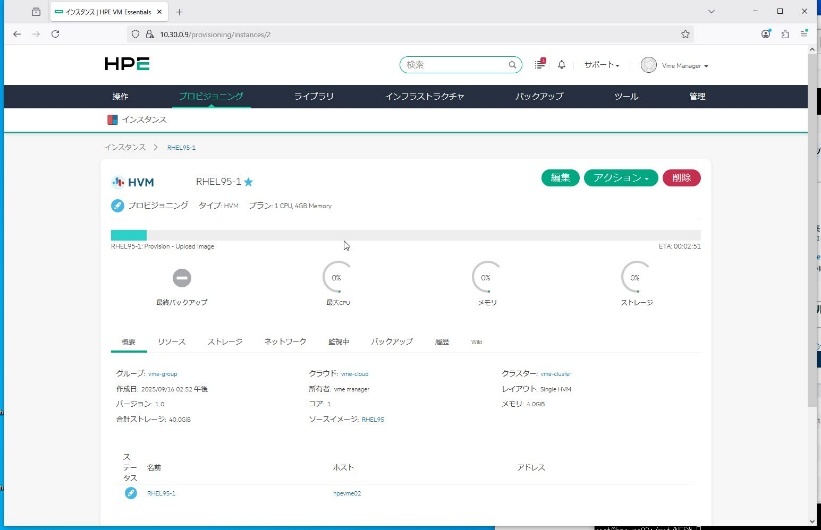
OSのISOイメージを初めて利用する場合、キャッシュ作成のためプロビジョニングに約5~10分かかります。
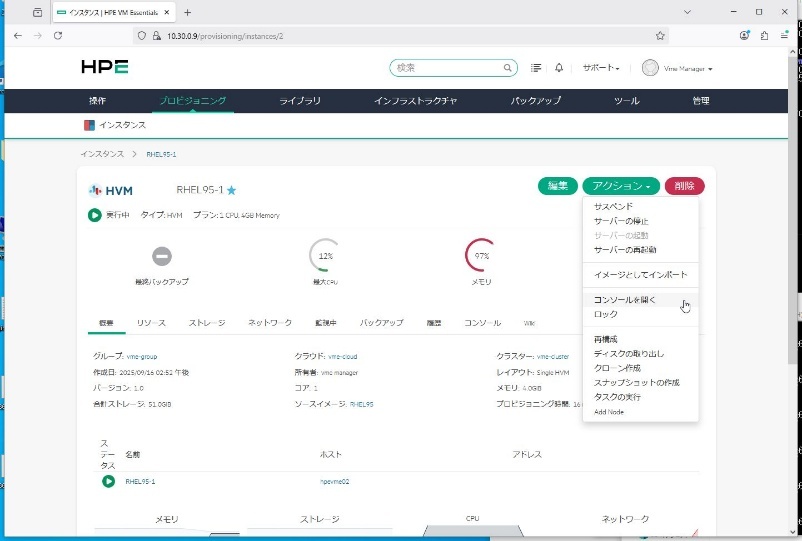
⑫ ステータスが「実行中」に変わったら、[アクション] → [コンソールを開く]をクリックします。
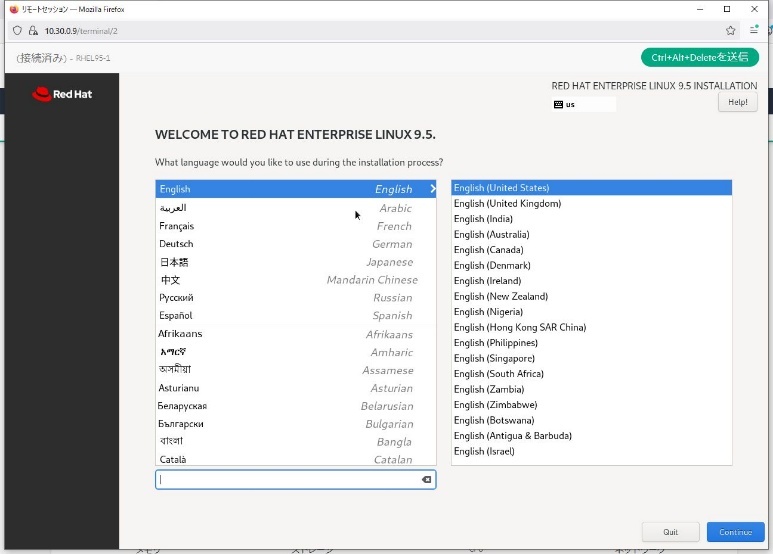
コンソールに通常のRHELインストール画面が表示されるので、インストールを継続してください。
RHEL 7~9のゲストにはvirtIO ドライバーが含まれているため、ネットワーク設定も問題なく進めることができます。
2.3 Windows Server 2025
① Windows Server 2025の仮想インスタンスを作成します。初回インストールになるため、RHELと同様にISOインストーラー・イメージを登録します。
② RHELと同様、インスタンスの「名前」と「オペレーティングシステム」を選択後、「バケット」を選択します。
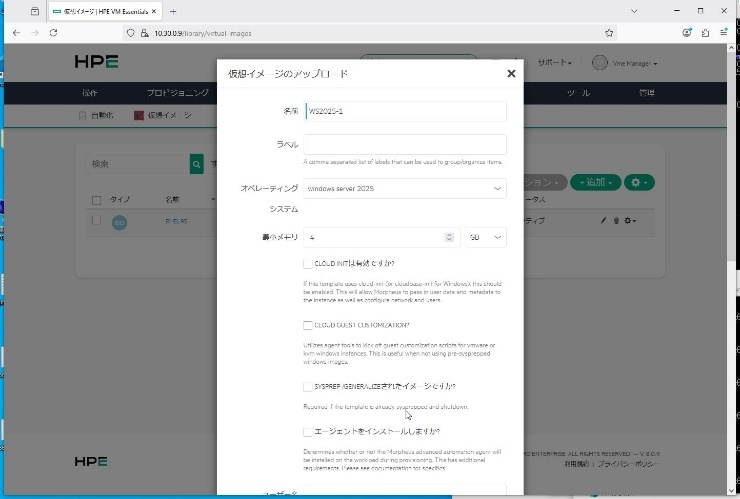
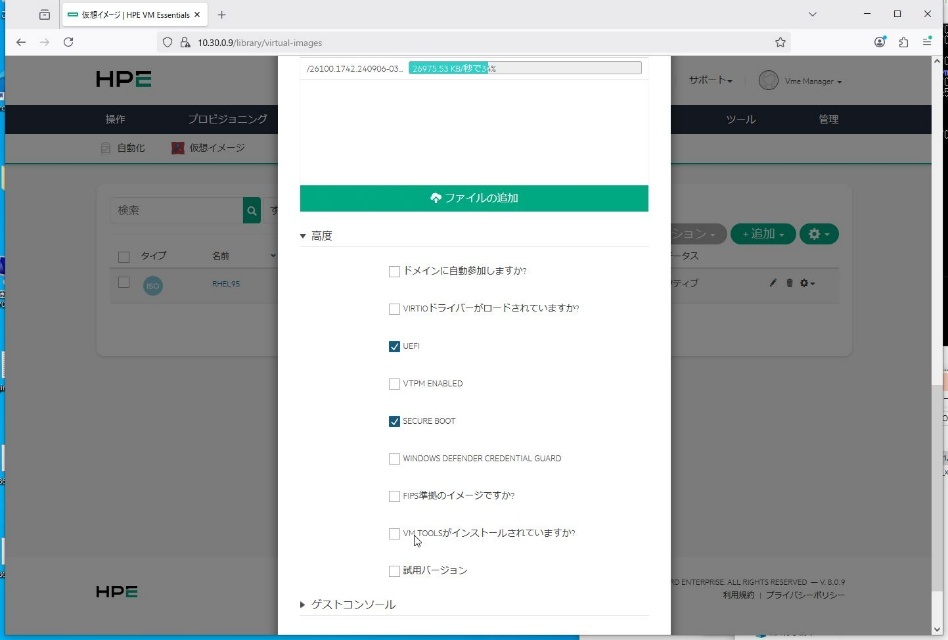
③ virtIO ドライバーがロードされていない場合、「VM TOOLがインストールされていますか」のチェックを外します。
④ インスタンス名を入力し、接続先の[ネットワーク]と[ISOイメージ]を選択します。
⑤ [高度なオプション]を展開し、[ATTACH VIRTIO DRIVERS]にチェックを入れ、インスタンス作成を完了します。
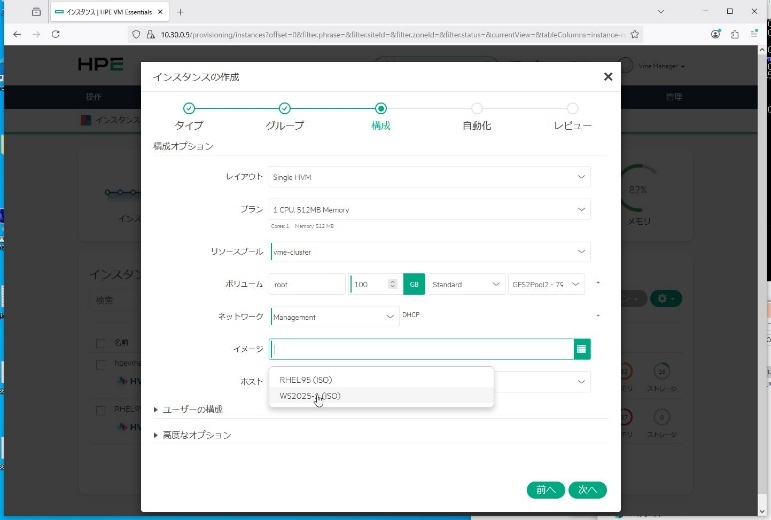
この項目を有効にすると、標準で同梱されているvirtIO ドライバーのISOメディアが仮想マシンに自動的にマウントされ、利用可能になります。
⑥ UEFIシェル画面が表示された場合の対応
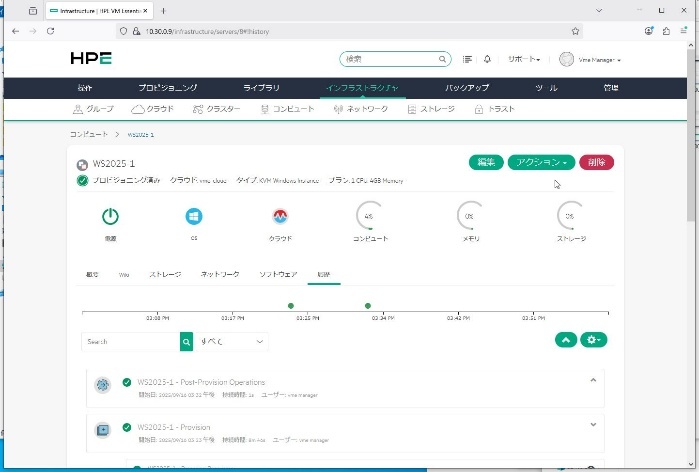
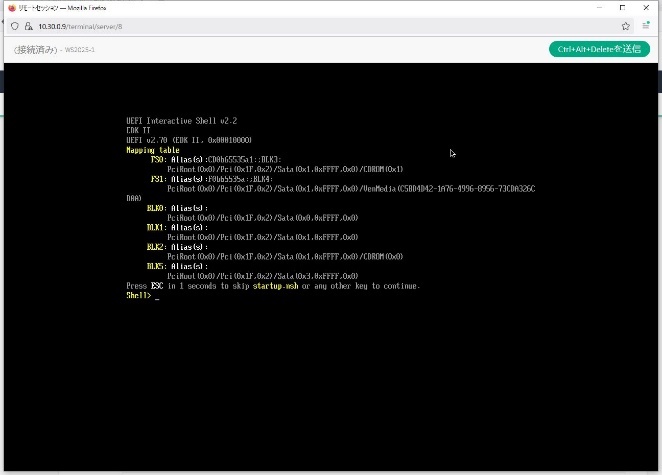
ステータスが「プロビジョニング済み」に変わり、インスタンスが起動していても、コンソールにUEFIインタラクティブ・シェルが表示されることがあります。
その場合は、右上の[Ctrl+Alt+Deleteを送信]ボタンをクリックし、再起動してください。
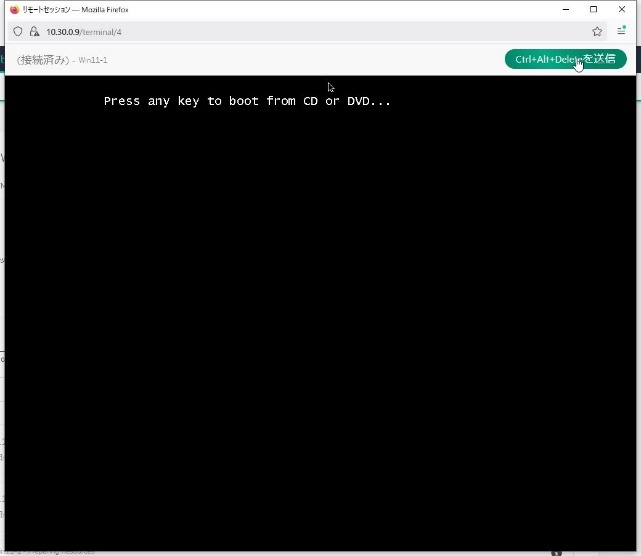
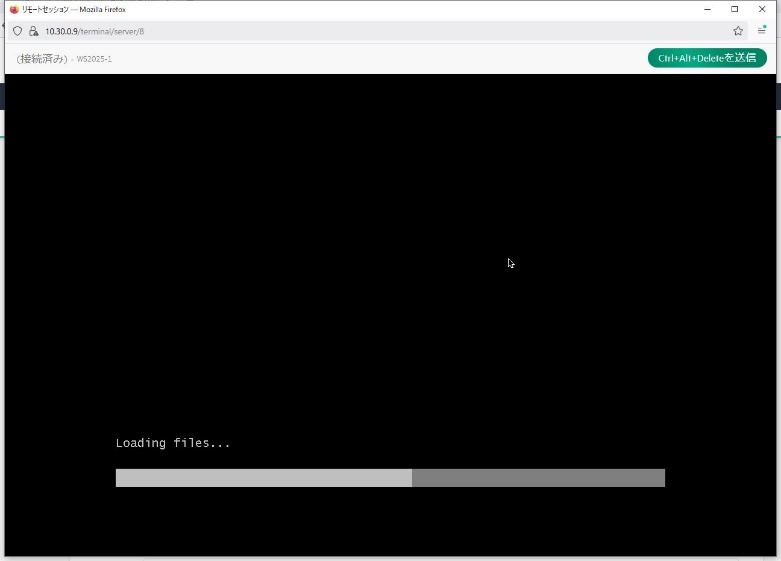
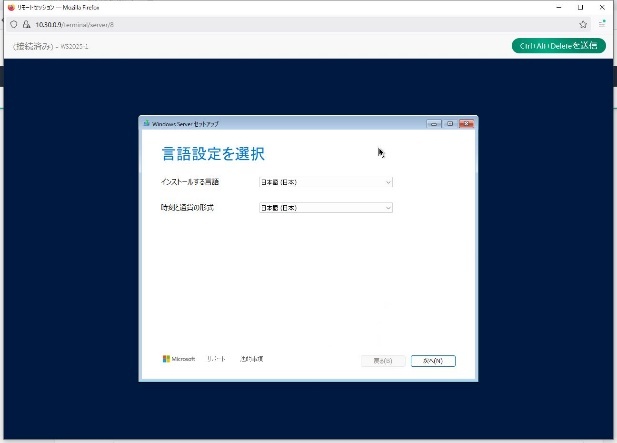
⑦ 再起動後、2~3秒以内にコンソール画面をクリックし、任意のキーを押すと、Windows Server 2025のインストーラーがロードされます。
その後は、通常のWindows Server 2025のインストール手順に従って進めてください。
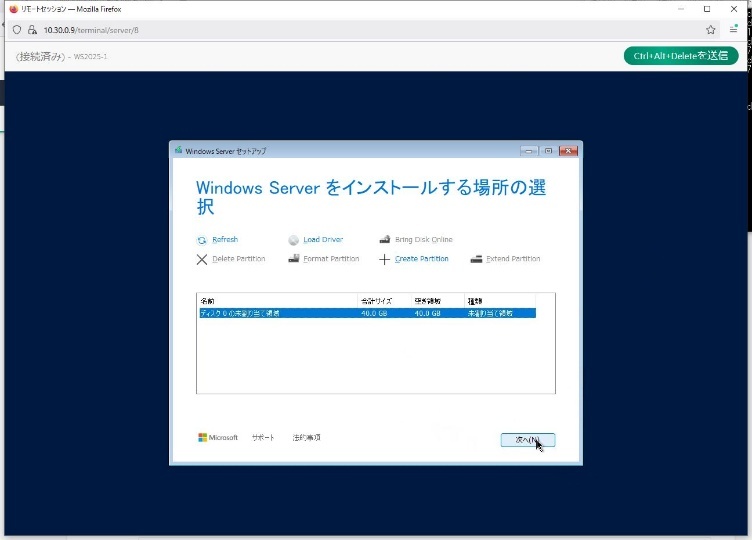
インストール画面でディスクドライブが表示されたら、[Load Driver]を選択します。
virtIO ドライバーのNICドライバーをロードしておくことで、ネットワーク設定がスムーズに進められます。
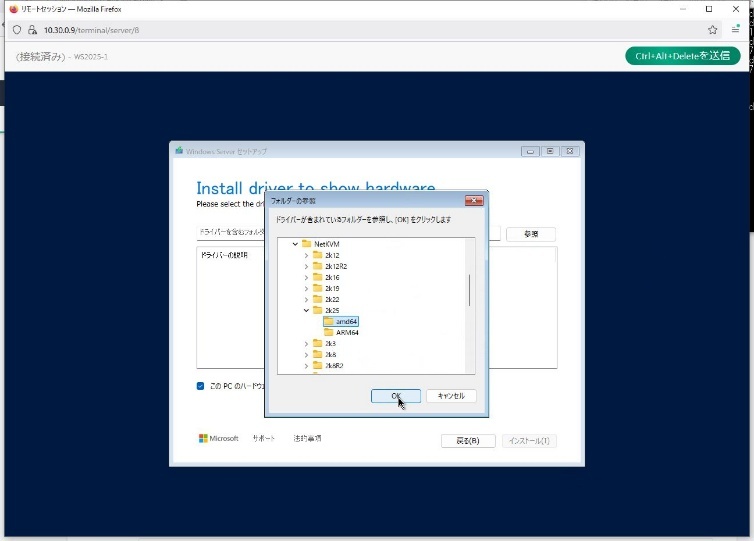
Windows Serverのインストール完了後、ダウンロードしたvirtIO ドライバーを使用して、イーサネットコントローラに個別適用することも可能です。
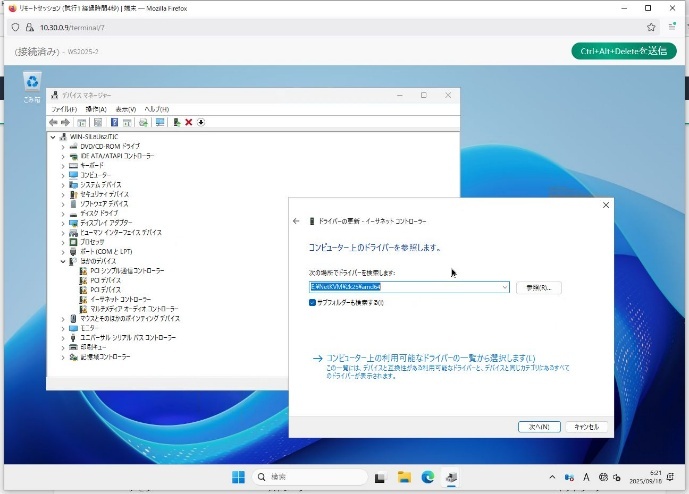
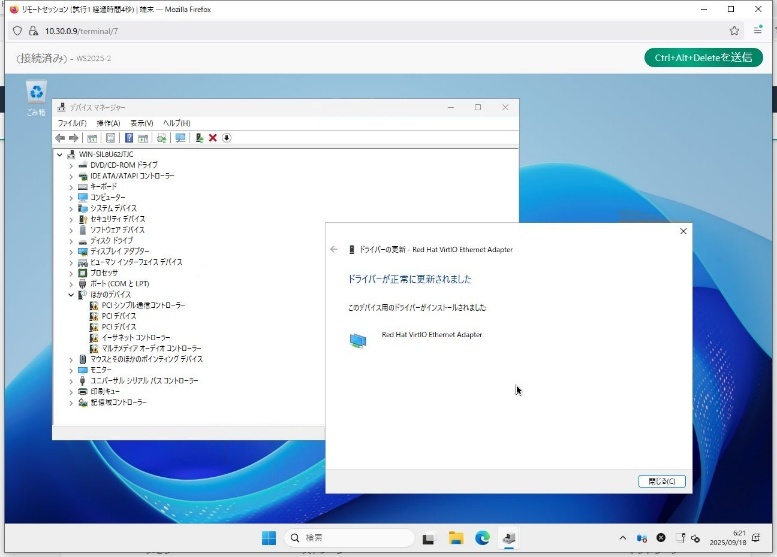
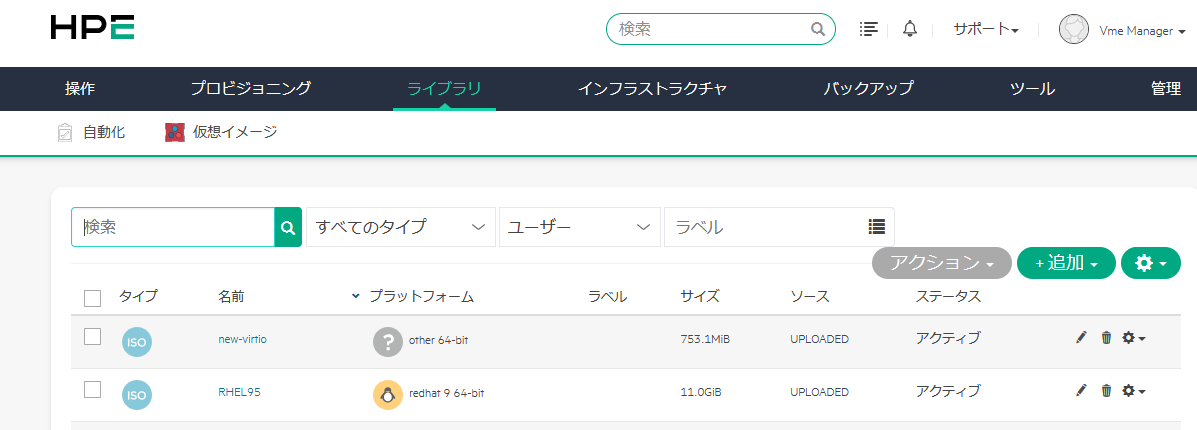
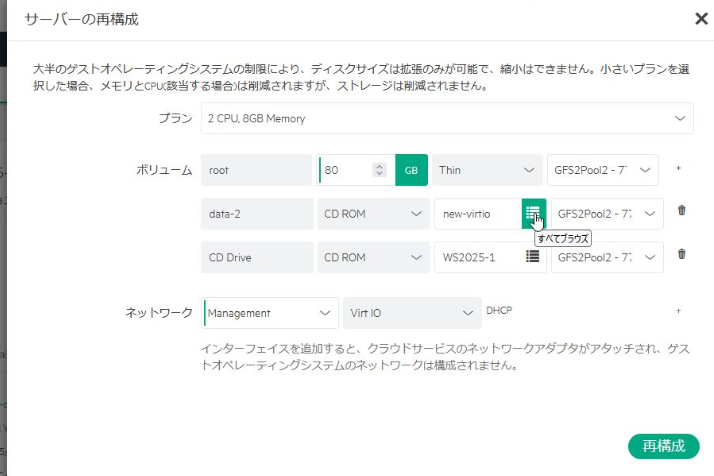
インストール後にvirtIO ドライバーを適用する場合は、仮想イメージにvirtIO ISOを登録し、「サーバーの再構成」でCDドライブを追加する操作を実施してください。
2.4 Windows 11
最後にWindows 11の仮想インスタンスを構築します。
① 2.2、2.3の手順と同様に、Windows 11のインストーラーを仮想イメージへアップロードします。Windows 11 インスタンスには「高度なオプション」で「vTPM」のチェックボックスを有効化します。
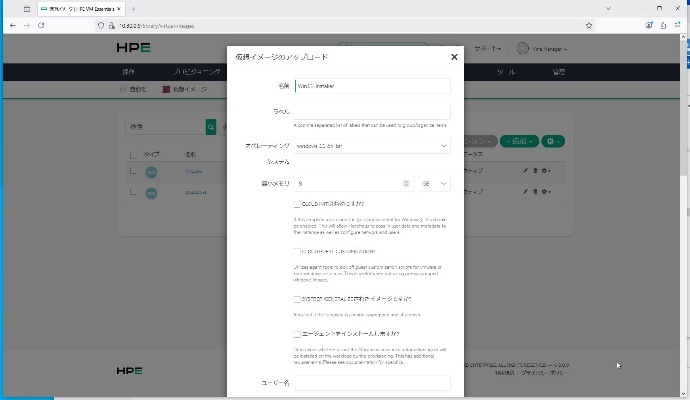
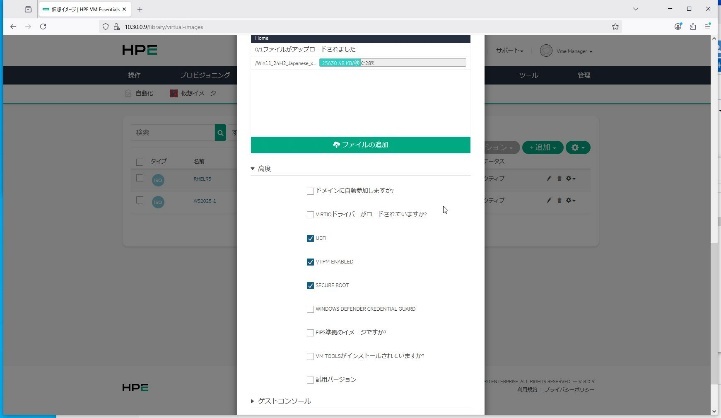
② Windows 11はシングルコアをサポートしていないため、CPUコア数は「2」以上を割り当てます。
メモリは4GB以上を指定することでインストール可能ですが、推奨は8GBです。
先ほど登録したWindows 11のISOイメージを選択し、接続するネットワークとストレージプールを指定します。
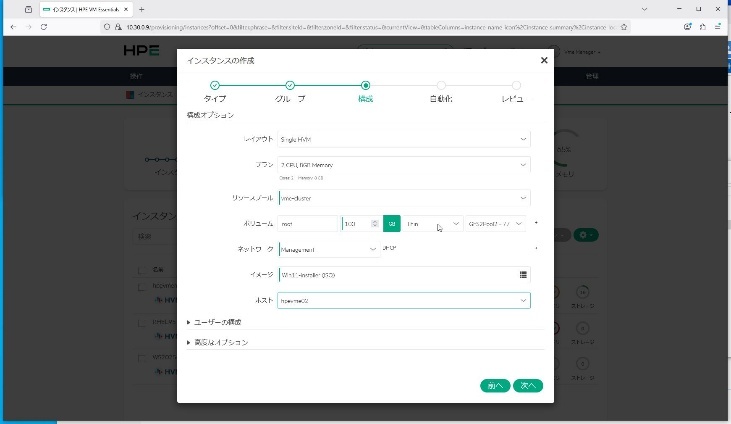
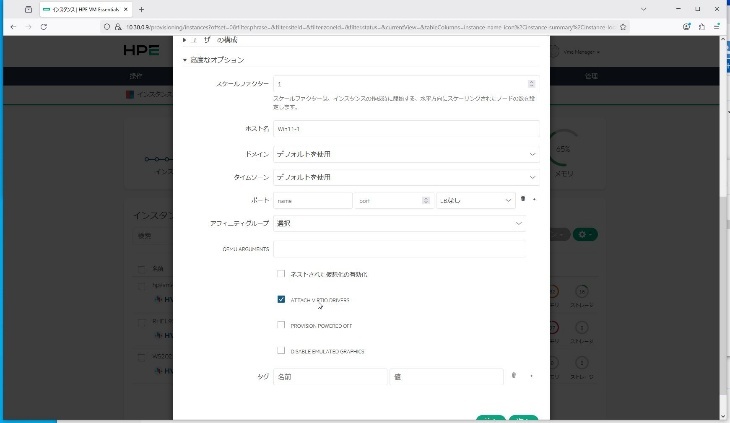
③ ステータスが「プロビジョニング済み」かつ「実行中」になったら、[コンソールを開く]をクリックします。
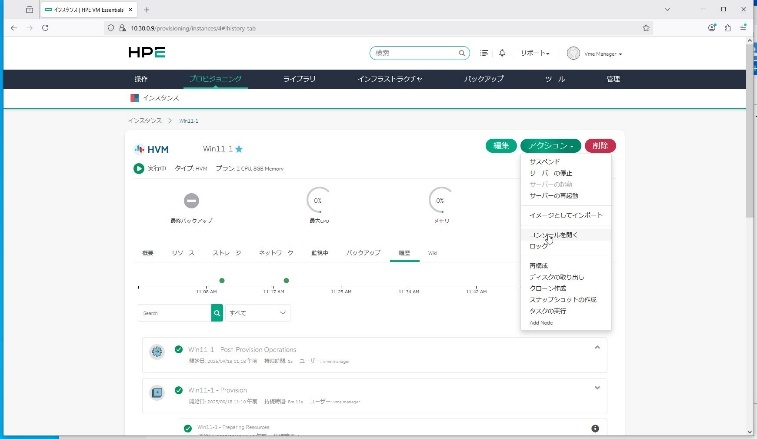
④ コンソール画面でインストーラーをロードし、OSのインストールを開始してください。
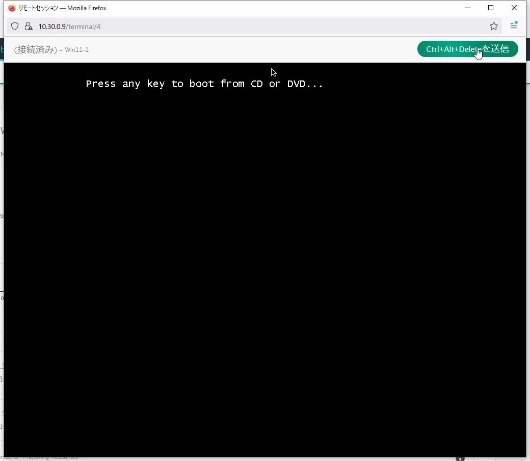
⑤ インストールを進めるには、DHCPサーバーでIPアドレスが割り当てられ、インターネットにアクセスできる環境が必要です。
もしネットワーク要件を満たせない場合は、Shift + F10でコマンドプロンプトを開き、バイパスメニューを表示するコマンドを入力します。
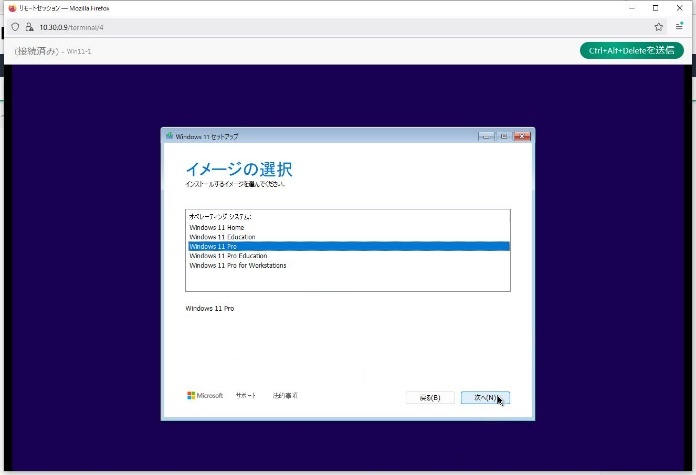
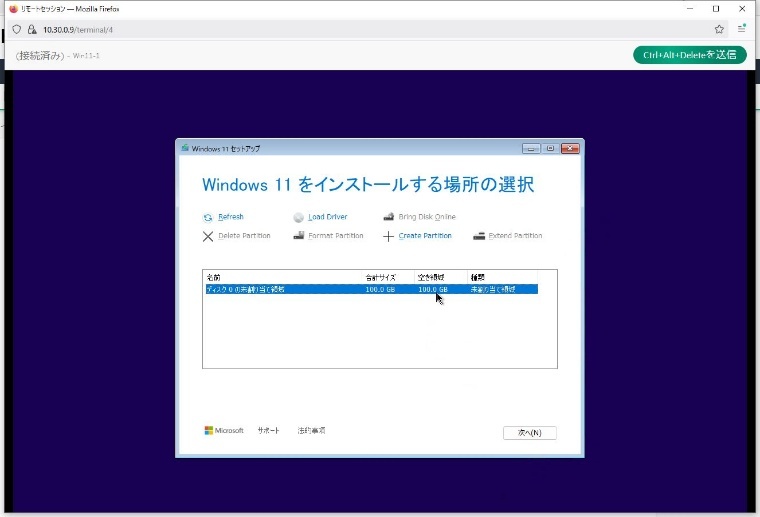
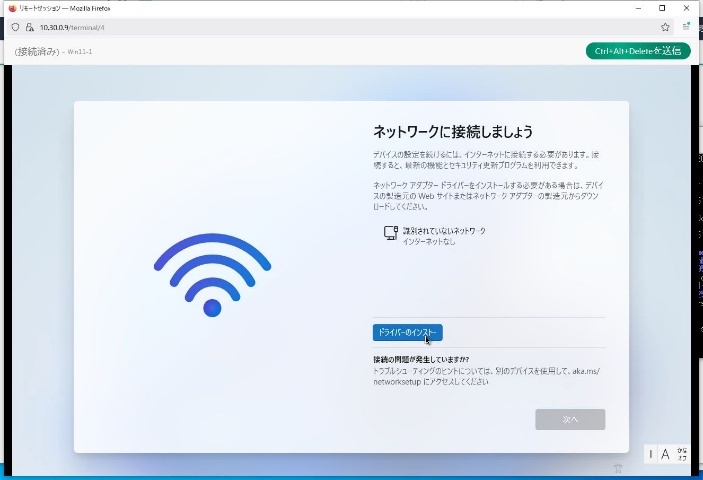
HVMのコンソールでは複数のコマンドプロンプトが開く場合がありますが、Ctrl + Cで停止できます。
⑥ Shift + F10を押してコマンドプロンプトを開きます。
次のコマンドを入力します。
> cd oobe
> BYPASSNRO.cmd
これにより、ネットワーク要件をスキップしてインストールを続行できます。
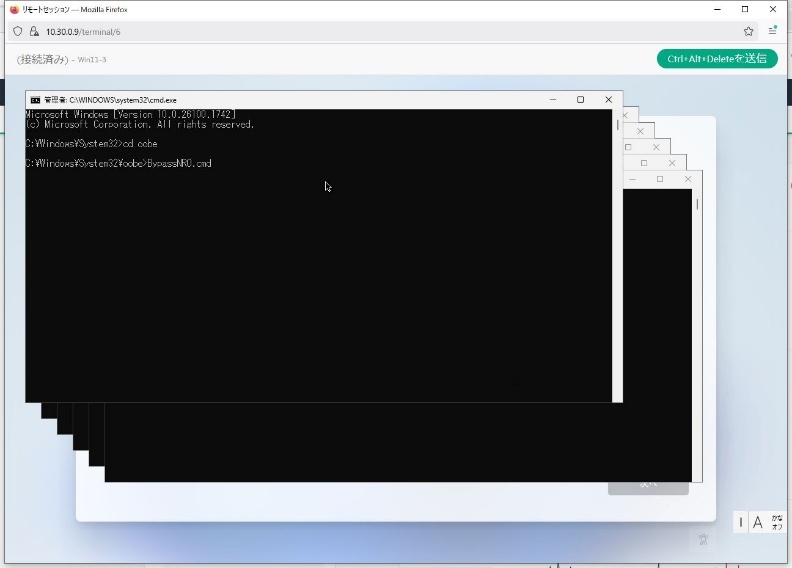
⑦ ⑥のコマンド実行後、OSが自動で再起動されます。
⑧ 再起動後にセットアップメニューを進めると、「インターネットに接続していません」という選択肢が表示されます。
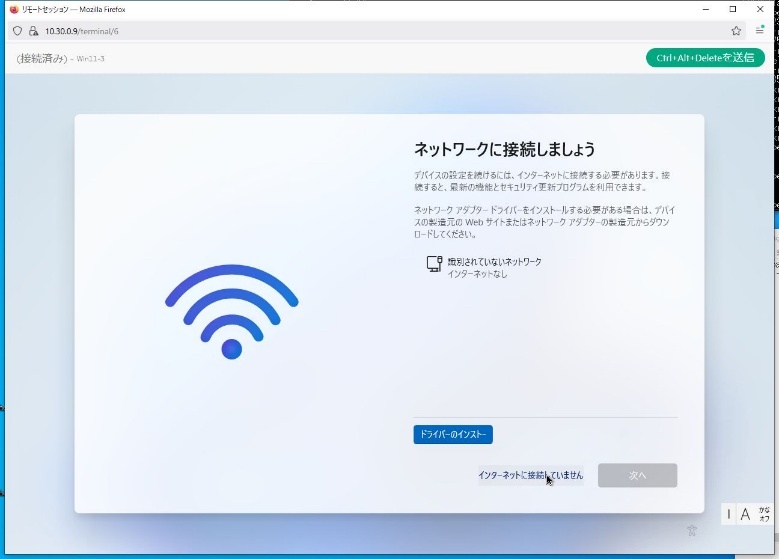
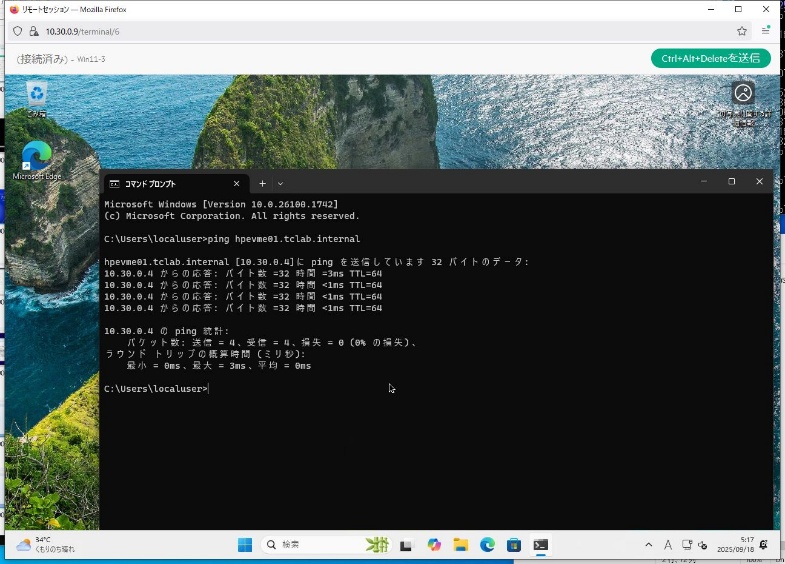
(ア) インストール完了後、virtIO ドライバーがロードされていれば、IP設定のみで通信可能となります。
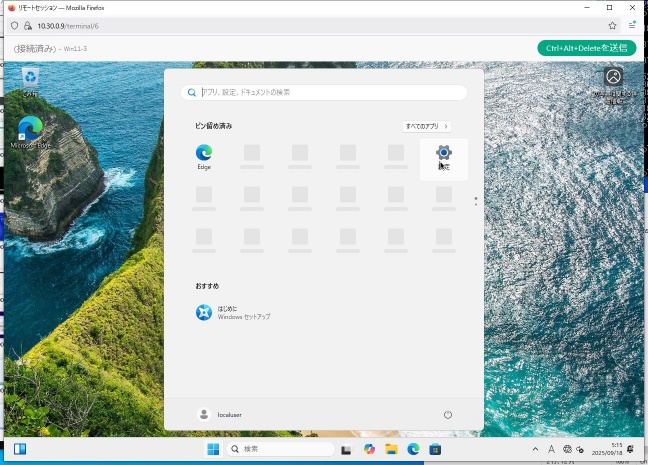
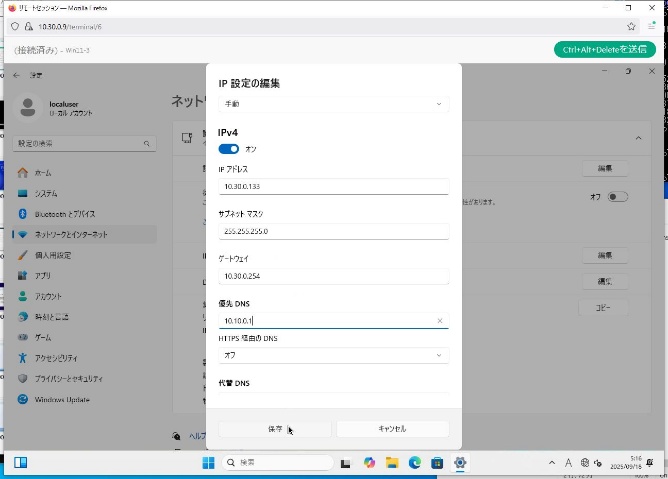
(イ) HVMホストの1号機にping疎通確認ができればインストールは成功です。
まとめ
HVMは、仮想化基盤製品の新たな選択肢として注目されるポテンシャルを持つ製品であり、その先進的な開発姿勢とスピード感に、当社としても大きな期待を寄せています。
一方で、VMware vSphereのセットアップとは異なる作業が発生する部分があり、初期導入時には独自の対応が必要となる場合があります。
本コラムでは、公式ドキュメントにはあまり記載されていない一連の作業の流れやポイントを、実際の使用感を交えながらご紹介しました。この内容を通じて、HVMの導入プロセスにおける具体的なイメージや一連の作業の雰囲気を感じ取っていただけたら幸いです。
- ※文中の商品名、会社名、団体名は、一般に各社の商標または登録商標です。