

















はじめに
2025年に日本ヒューレット・パッカード(HPE)が発表した仮想化基盤製品「HPE Morpheus VM Essentials(通称HVM)」が注目されています。この製品は、仮想化基盤市場において新たな選択肢を提供するものとして、話題を集めています。
注目される理由①「ちょうどいい仮想化製品」としての機能性
HPEはHVMを、従来のVMware vSphere Standard相当の機能を備えた製品として位置づけ、提供しています。たとえば、ライブマイグレーション(VMの無停止ホスト移動)やHA(故障したホストで稼働中のVMを別ホストで起動)など、仮想化基盤に最低限求められる基本的な機能が実装されている点が大きな特長です。
注目される理由②ハードウェア対応の柔軟性
HVMはHPE GreenLakeなどのプライベートクラウド向けハードウェアに限定されるものではなく、独立したソフトウェア製品として提供されている点も注目されています。
HPE以外のハードウェア、たとえばDell PowerEdgeやNetAppなどでもHVMの導入が可能なため、ユーザーの選択肢が広がっています。この柔軟性は、特定のベンダーに縛られることなく、企業が最適なハードウェア環境を選択する際の大きな利点となるでしょう。
HVMは2025年12月時点で、非常に積極的に開発が進められており、約1か月に1度という短いサイクルで新機能が次々と発表されています。当社では、これらのアップデートを迅速にキャッチアップするとともに、製品の評価を継続的に実施することで、お客様に最適な仮想化基盤の選定から導入、運用までをトータルでご支援します。
本コラムでは、以下の手順をご紹介します。
- •前編
- 1.HVMホストのインストール
- 2.HVMホストの初期設定
- 3.hpe-vmコマンドを使用したHVMホスト設定
- 4.HVM Managerのデプロイ
- 5.HVMホストのiSCSIイニシエーター設定
- 6.HVMホスト2台目以降の構築
- •後編(後日公開)
- 1.クラスター構築
- 2.ゲストVMの作成

本コラムの内容は2025年9月時点の最新版「version 8.0.9」をもとに執筆しています。
コラム掲載時点(2025年12月)では「version 8.0.12」が最新版となっているため、本 コラムの情報が一部古い可能性がございます。何卒ご了承ください。
当社では今後もHVMの評価・検証の取り組みを継続し、随時このコラムで最新情報をお届けしていきます。
1. HVMホストのインストール
Ubuntu 24.04の最小構成版でHVMのホストを構築できるISOイメージが version 8.0.8から提供され始めました。
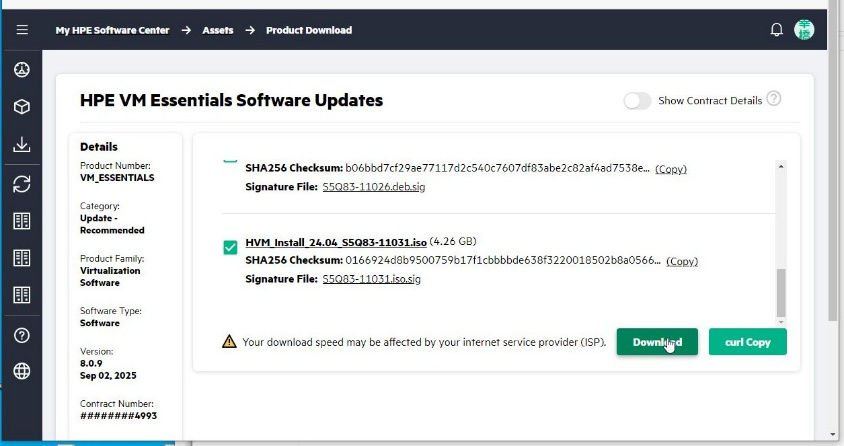
① HPE Software CenterからこのISOをダウンロードして、ISOより起動させます。
HVMクラスターの最小構成は3ノードのため、今回はホスト3台分を構築します。
また、今回は環境の都合上物理サーバーではなく、VMware上のNested構成でホストを構築します。
② 「ハードウェアアシストによる仮想化をゲストOSに公開」をチェック。ストレージを300GB(最低は50GB)、64GBメモリ(最低は8GB)、16vCPUで設定しています。iSCSI用途の10Gb/sネットワーク 10.50.0.0/24と管理と他ゲスト用途で1Gb/sの10.30.0.0/24のvNICを利用させる想定です。

③ Nestedで構成するため、管理と他ゲスト用途で使うネットワークのESXi仮想スイッチの設定の編集(セキュリティ)で無差別モード、MACアドレス変更、偽装転送のオーバーライド承諾でチェックを付けます。

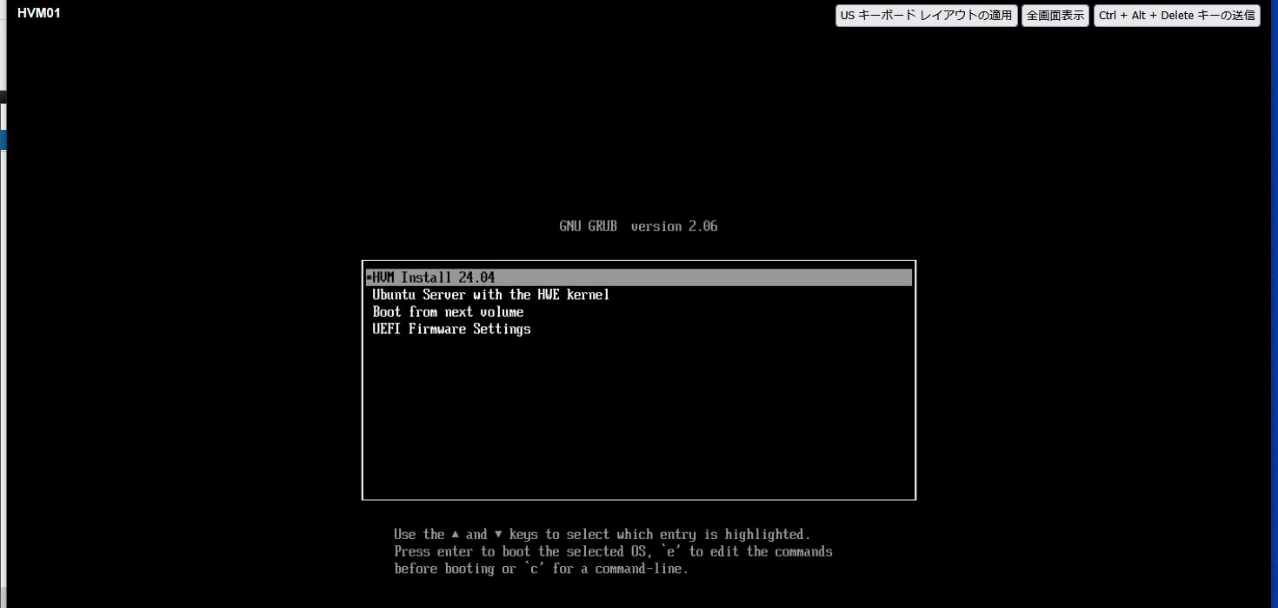
④ HVMホストをISOから起動させ「HVM Install」を選択します。
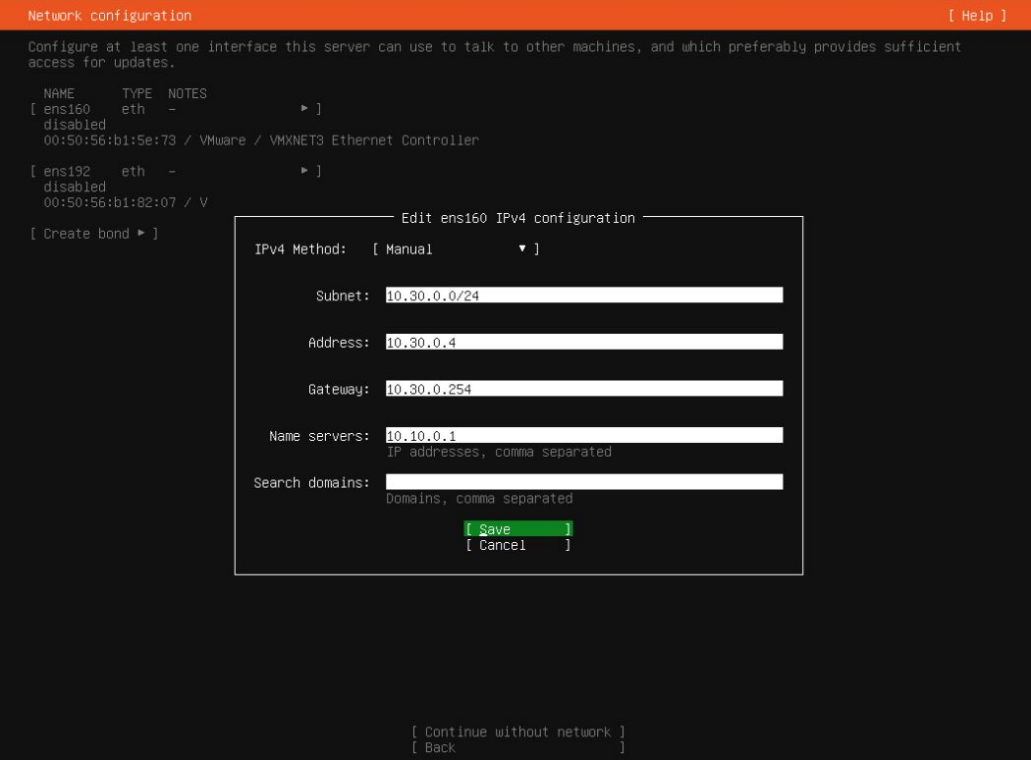
⑤ 10.30.0.0/24のvNICのアドレスを設定します。ens160はbondせずそのままIPv4アドレスをManualで設定し進めます。Search domainsにホスト名のみの場合に補完して参照するdomainを入力します。
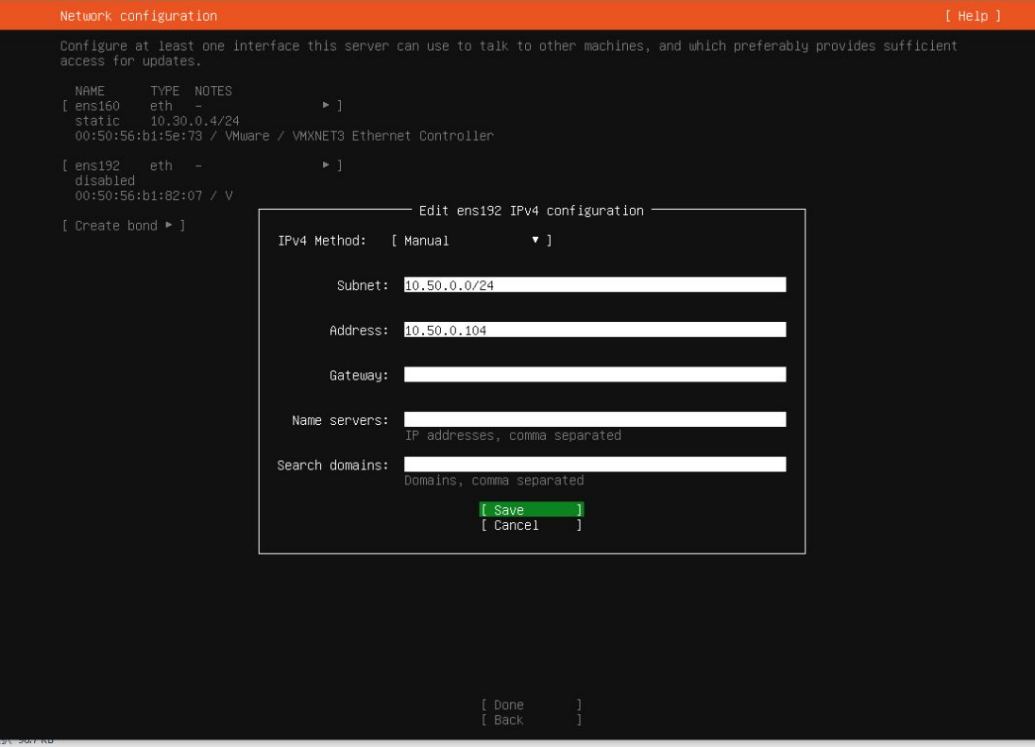
⑥ 10.50.0.0/25のネットワークはiSCSIターゲットへのアクセスのみなので、Gateway以降は設定せず空白で進めます。
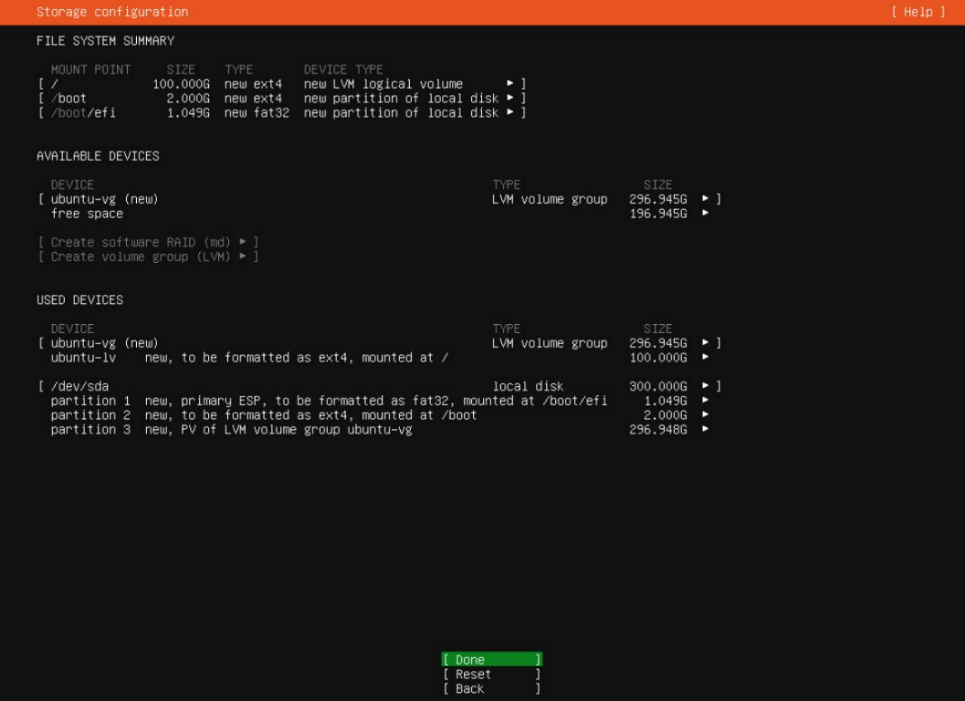
⑦ OSのパーティション構成はデフォルトのままで進めます。
⑧ Your Nameは任意。Your Servers Nameは先ほどNIC設定で入力したDNSサーバーでsearch domain含めて正引きできるhostnameである必要があります。
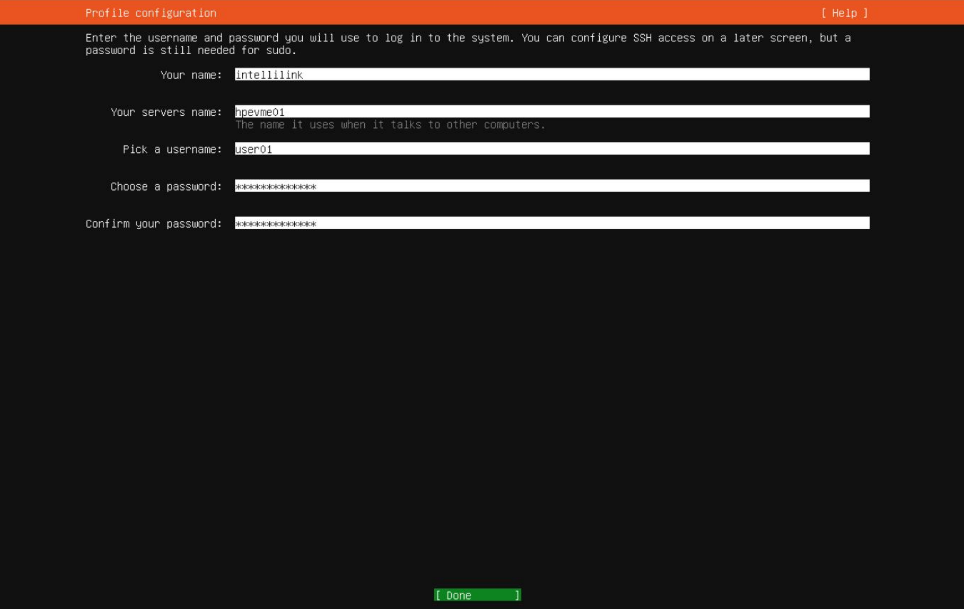
また後ほどuser01アカウントを用いてHVM ManagerからHVMホストを登録するので、このアカウント名とパスワードは忘れず記憶しておいてください。
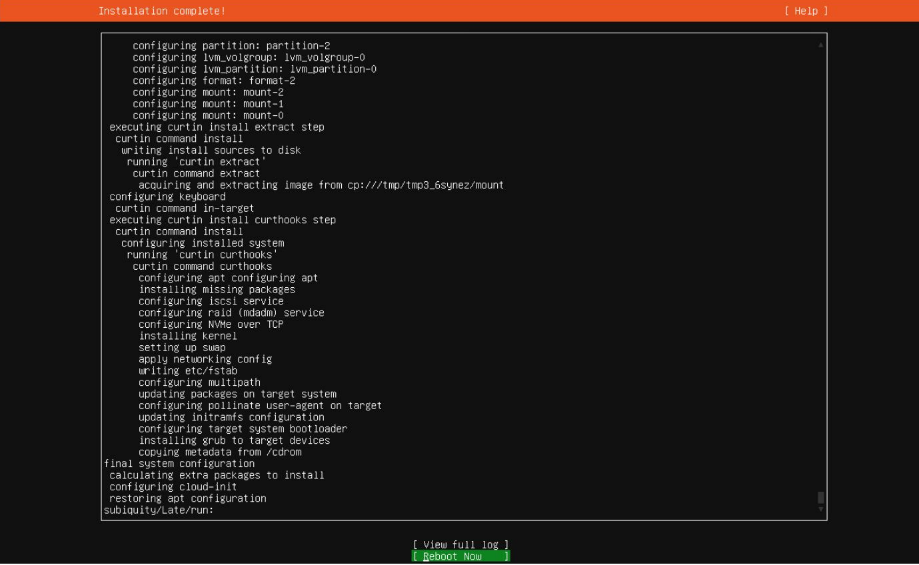
⑨ 「Reboot Now」というメッセージが表示されればインストール成功です。
2. HVMホストのUbuntu初期設定
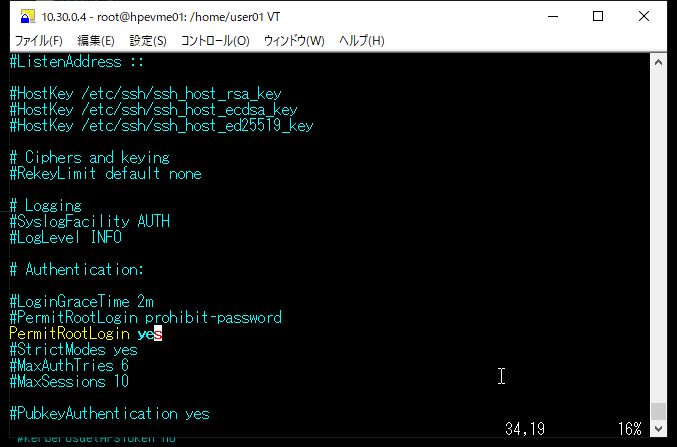
① 初期設定中のみ、rootでのsshログインを許可するため、sshd_configファイルを修正します。
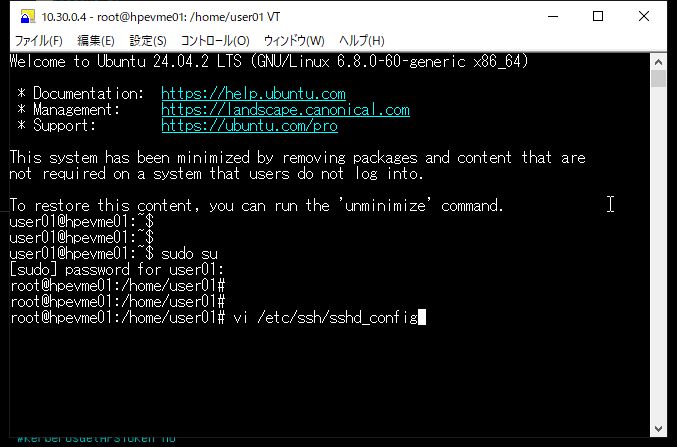
② PermitRootLoginパラメータをyesに変更します。
PermitRootLogin yes
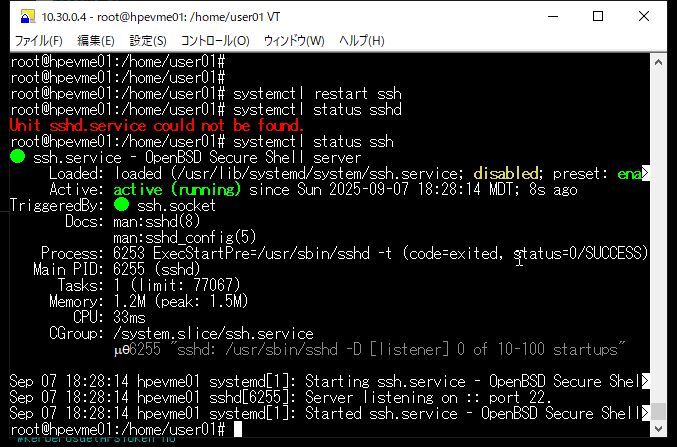
③ sshdを再起動し、ステータスに問題がないことを確認します。
# systemctl restart ssh
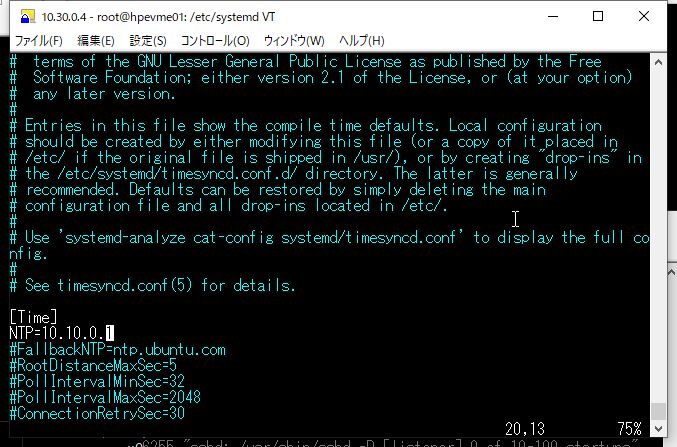
④ /etc/system/timesyncd.confを編集し、NTPサーバーのIPを指定します。
[time]
NTP=[NTPサーバーのIPアドレス]
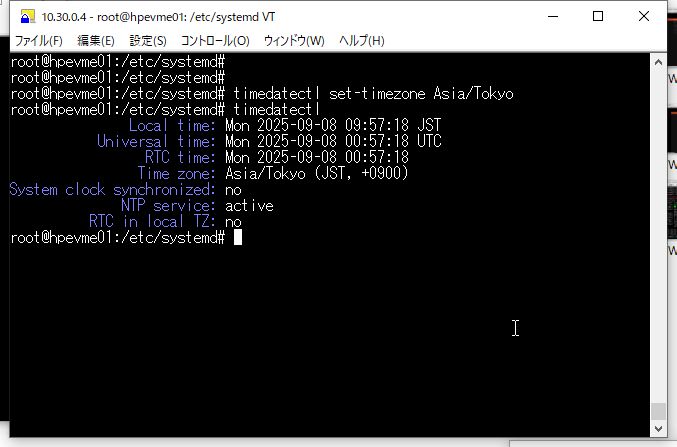
⑤ TimezoneをAsia/Tokyoに設定後、NTPサービスの状態を確認します。
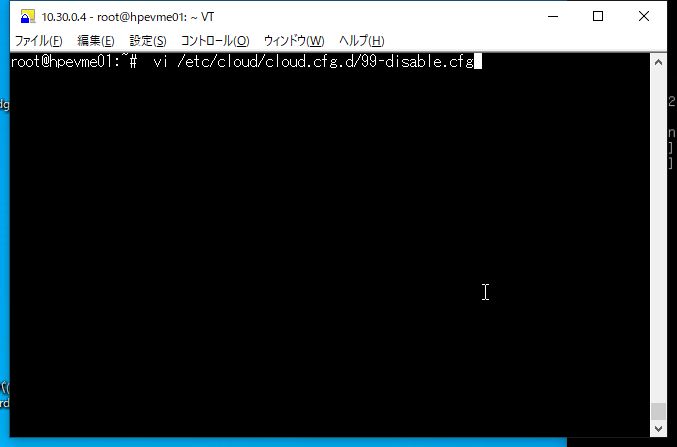
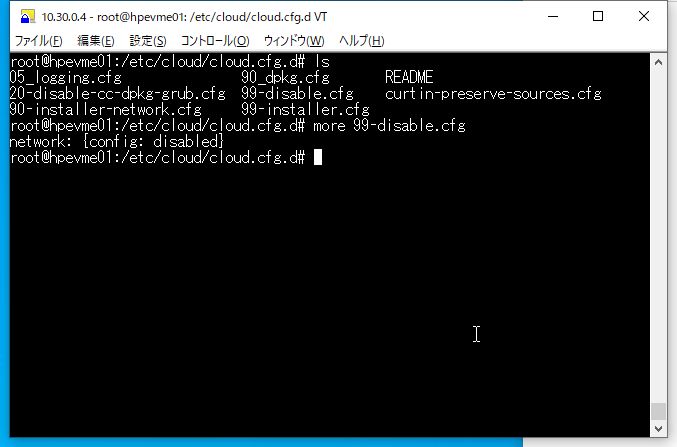
⑥ HVMホスト再起動時のネットワーク設定初期化動作を無効化するため、cloud-initの設定ファイル「/etc/cloud/cloud.cfg.d/99-disable.cfg」を作成します。
vi /etc/cloud/cloud.cfg.d/99-disable.cfg
⑦ 以下の内容を入力し、saveします。
network: {config: disabled}
3. hpe-vmコマンドを使用したHVMホスト設定
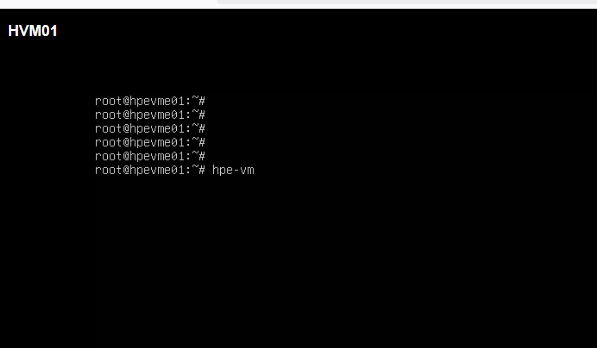
① rootユーザーでログイン後、hpe-vmコマンドでVME Console画面を開きます。
(画像はコンソールですが、Tera Termなどのsshターミナルからも起動できます)
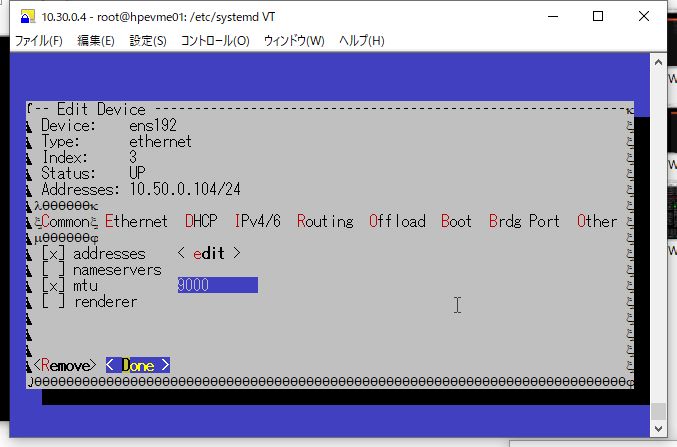
② [Configure Network] → [Edit Device] を選択します。
iSCSI用インターフェースとして指定したデバイス(例:ens192、ネットワーク 10.50.0.0/24)を編集します。
JumboFrame対応は必須ではありませんが、以下の場合は設定を推奨します。
- iSCSIブロックストレージを利用する環境
- 10GbEリンクを使用し、スイッチがJumboFrame(9KB)に対応している場合
上記条件を満たす場合、MTU値を 9000 に変更してください。
4. HVM Managerのデプロイ
v8.0.9では、hpe-vmコマンドで起動するVMEコンソールのメニューに「VME Manager」と表示されますが、これは実際には「HVM Manager」のデプロイメニューです。
メニュー表記は「VME Manager」ですが、機能はHVM Managerと同一です。
以降「HVM Manager」として説明を続けます。
HVM Managerは、クラスター内のHVMホストのうち1台のみにVMとしてデプロイします。
クラスター全体ではなく、管理用に1台のホストへデプロイしてください。
① HPE_VM_Essentials_SW_imageのISOをホストに認識させます。
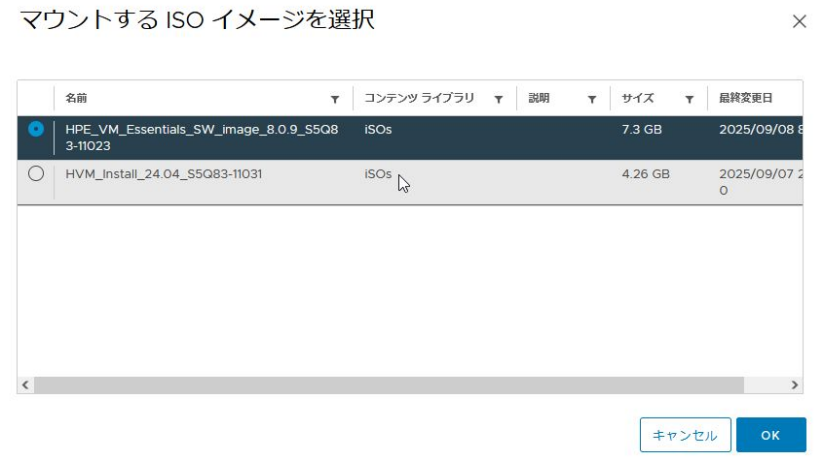
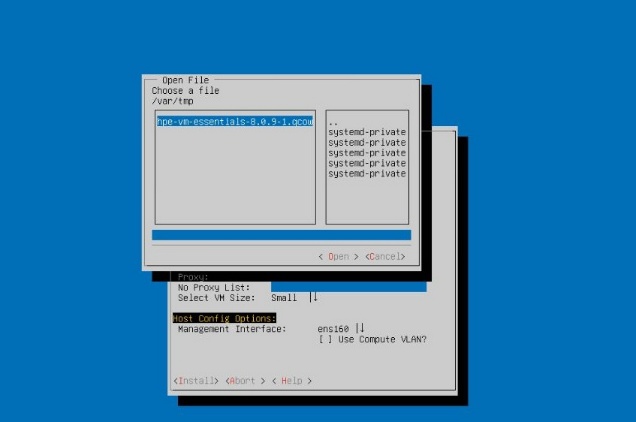
② Isoというmount用ディレクトリを作成し、/dev/sr0をmountしてqcow2イメージを /var/tmpや/root/tmpなどの任意の空きディレクトリにcopyします。 その後、hpe-vmコマンドを実行します。

③ Install VME Managerを選択します。

④ IP Address、Netmask、GW、DNS Serverとhostnameを入力します。Admin UserはManagerの仮想OSのloginユーザーですのでパスワードを忘れず記憶してください。Image URI:は先ほど展開したqcow2イメージを指定します。Proxyは無し、Sizeがテスト用ManagerなのでSmall、Management Interfaceをゲスト用と同じens160を設定してInstallしています。

⑤ 20分前後でインストールが完了し、Appliance URLにアクセスしてくださいというメッセージが出ますのでブラウザでアクセスします。

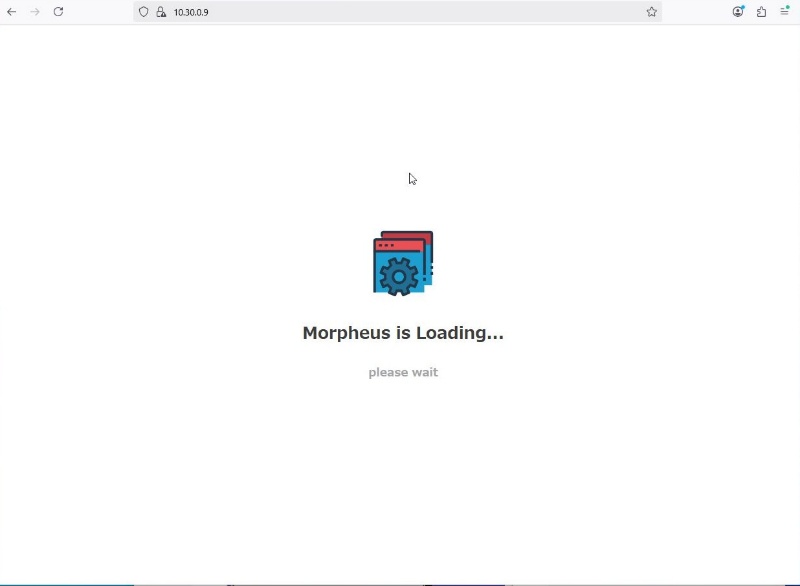
⑥ VME Managerの起動中はこのLoading… が出続けますが7分前後で次の画面に遷移します。
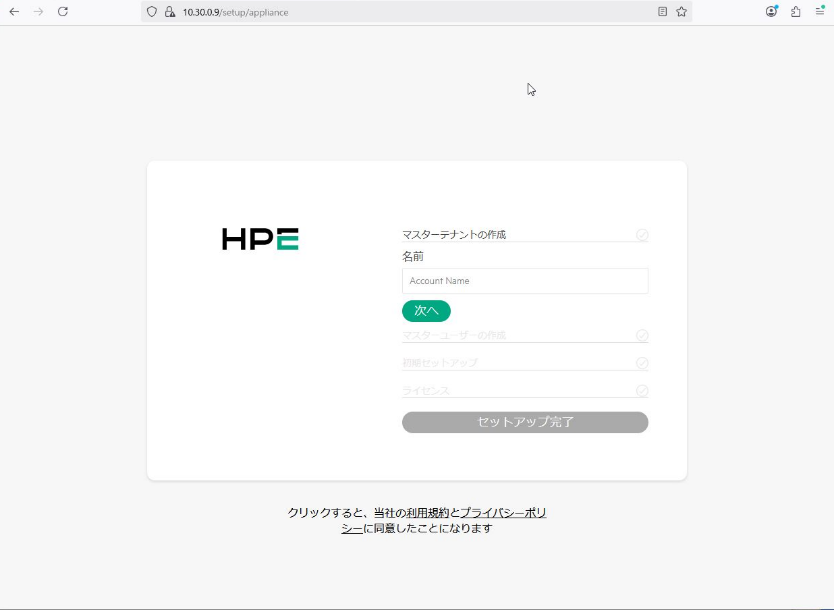
⑦ 構成に成功すると、ログイン画面が表示されます。
HVM Managerの初期設定
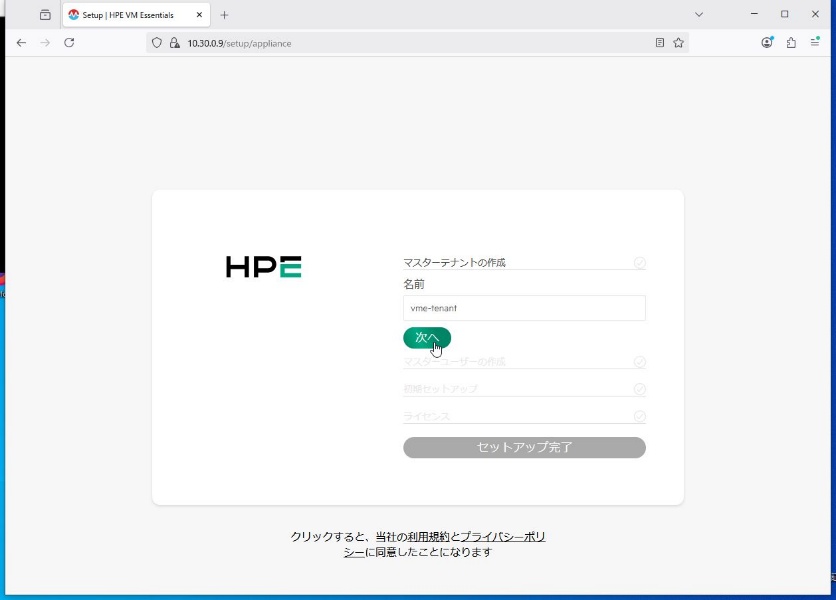
① テナントやマスターユーザーを作成していきます。まずはマスター・テナントの名前を設定します。
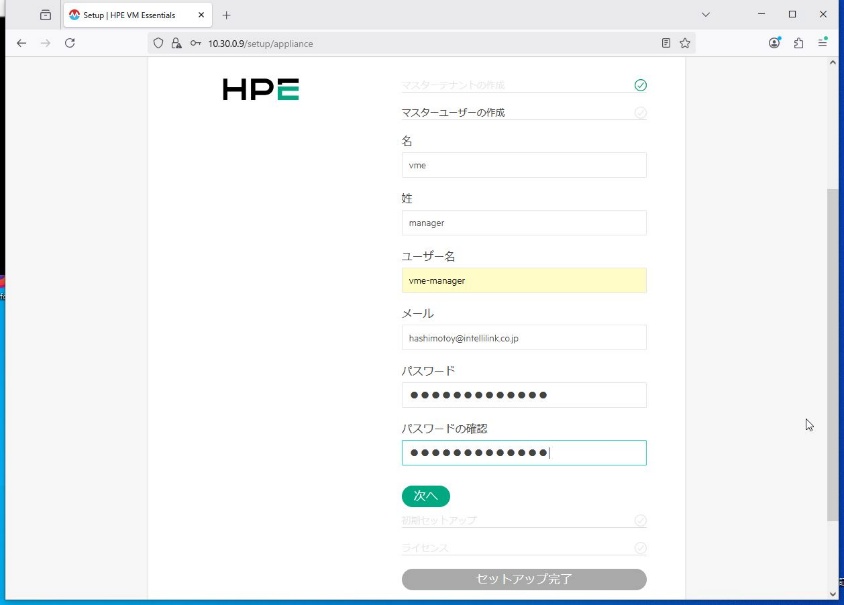
② マスターユーザー名、パスワードを設定します。
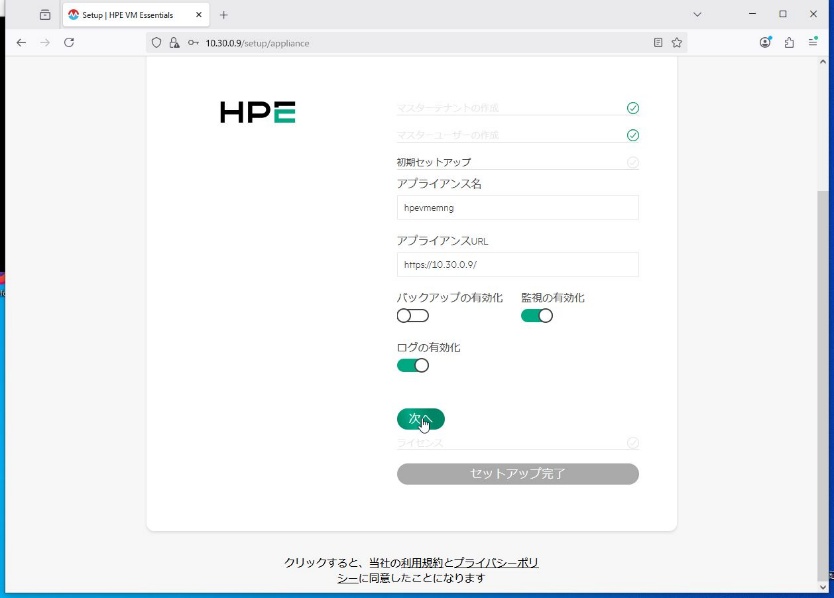
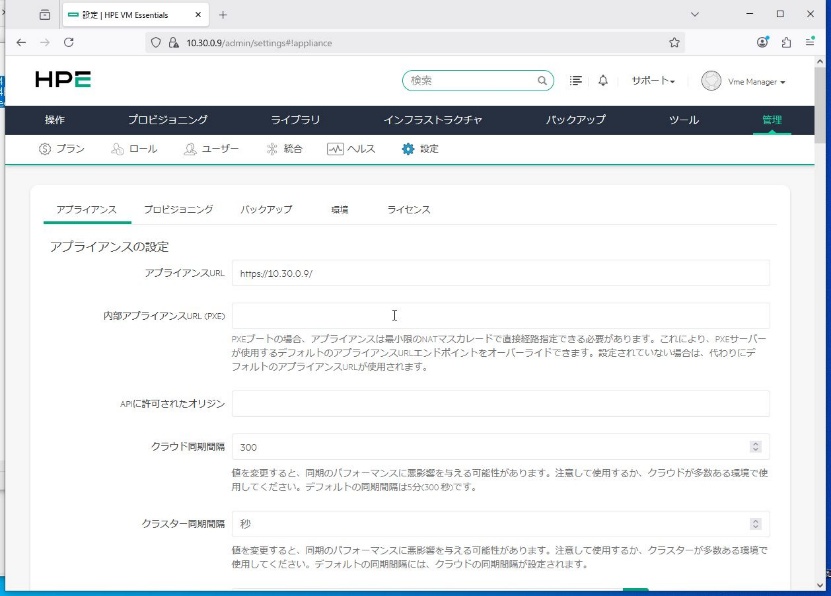
③ アプライアンス名はHVM Managerのhostnameと同じ情報を入力。バックアップNFSバックアップ領域が出来てから有効にするので、この時点では無効のまま進めます。
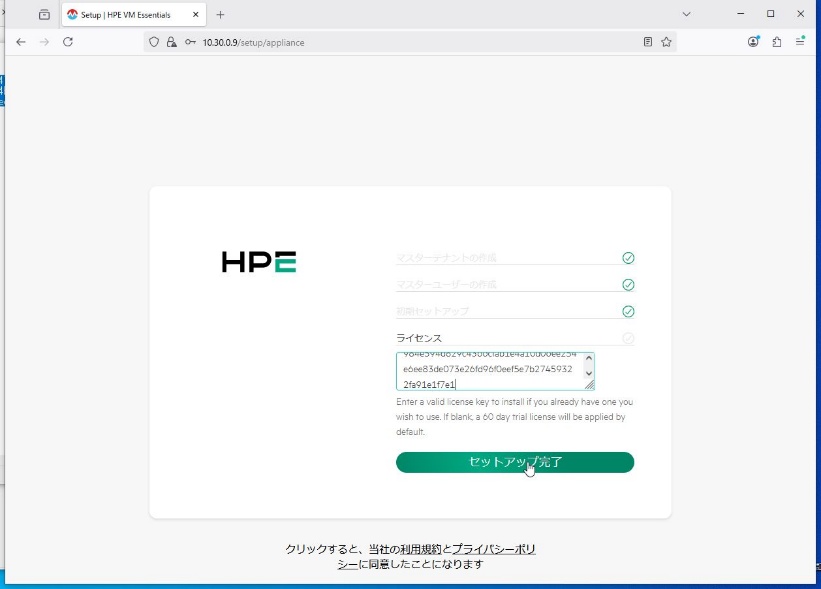
④ ライセンスキーを登録します。ライセンスがなくても30日間の試用期間があります。
※2025/11にリリースされたv8.0.11から、試用期間が60日間から30日間に変更されました。
⑤ 画面がログインされた状態のVME Managerの管理メニューに遷移します。
5. iSCSIイニシエーター設定
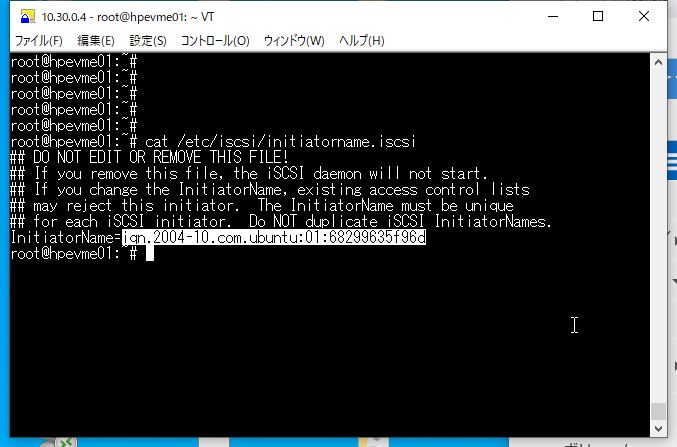
① HVMホストのデフォルトのイニシエータネームを確認します。他のHVMホストでネームが重ならないように十分注意して設定します。
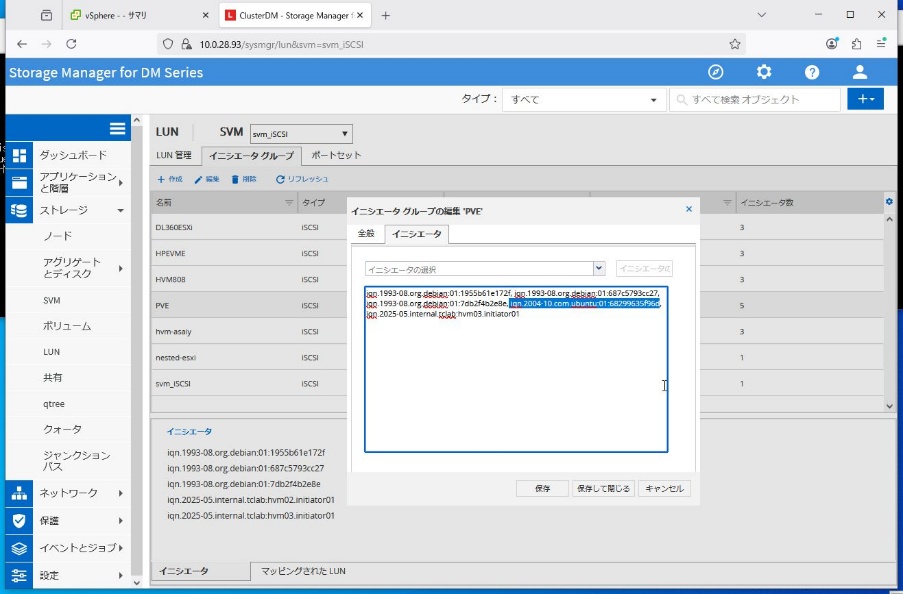
② 今回はLenovo版ONTAPのiSCSI LUNを利用していますがイニシエータグループに先ほど調べたiqnを登録します。
③ 設定を反映させるため、iscsiデーモンを再起動します。
# systemctl restart iscsid open-iscsi
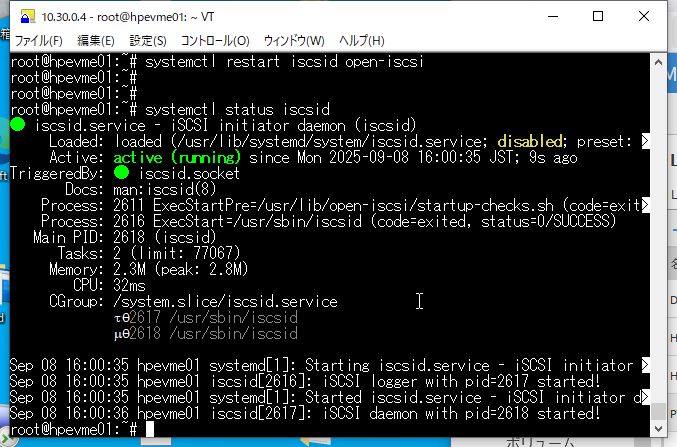
④ iscsidデーモンの状態が[enabled]になっていることを確認します。
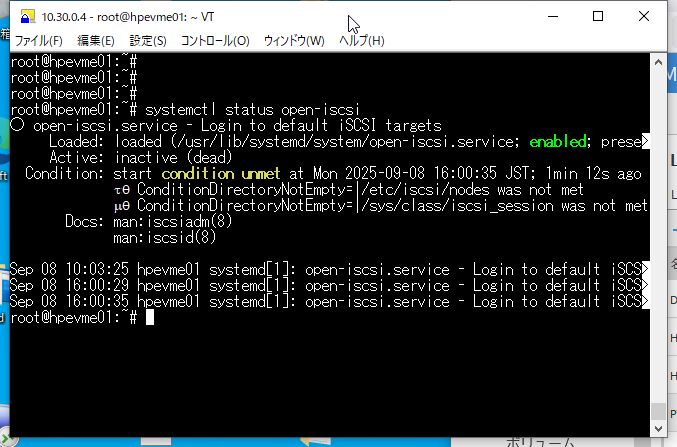
⑤ /etc/iscsi/iscsid.confを編集します。
vi /etc/iscsi/iscsid.conf

⑥ サーバー起動時に自動でiscsiターゲットに接続するよう設定を変更します。
修正前)
node.startup = manual
修正後)
node.startup = automatic
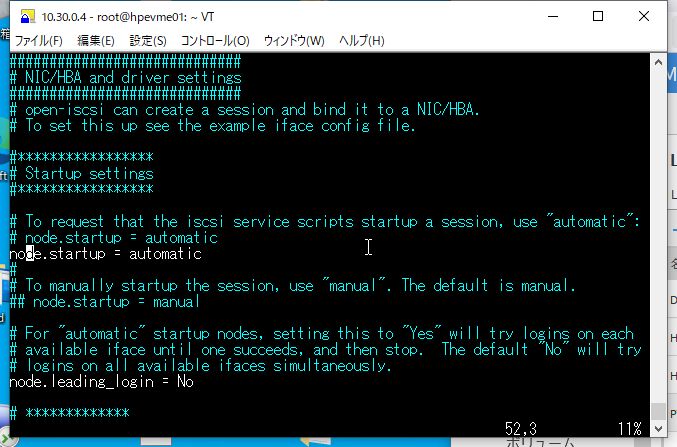
⑦ iSCSIターゲットを登録します。
# iscsiadm -m discovery -t sendtargets -p [ターゲットのIPアドレス]

⑧ ターゲットの登録状態を確認します。
# iscsiadm -m node -o show
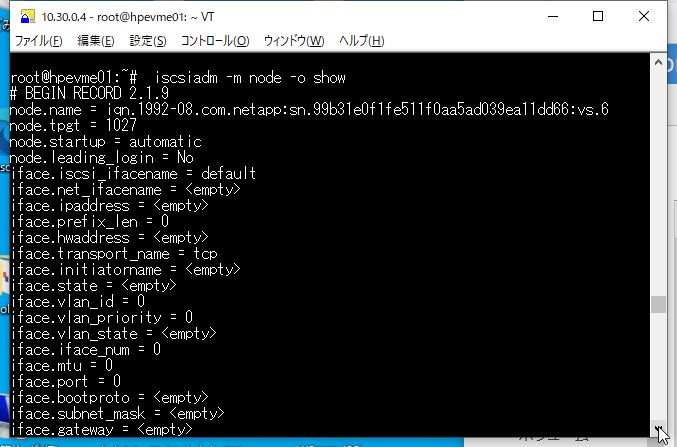
⑨ iSCSIターゲットにログインします。
# iscsiadm -m node --login
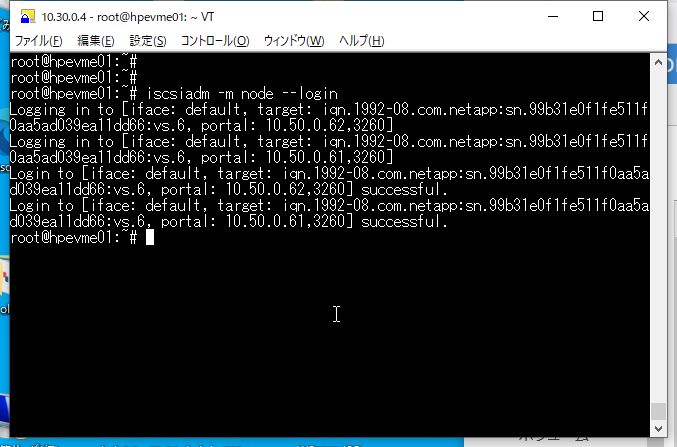
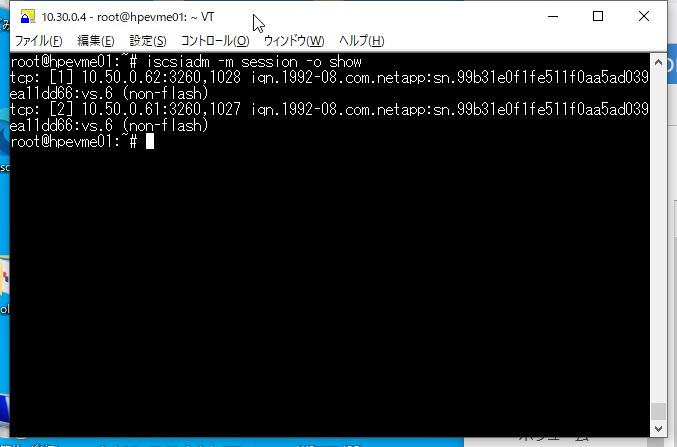
⑩ iSCSIターゲットとのセッションが確立されていることを確認します。
# iscsiadm -m session -o show
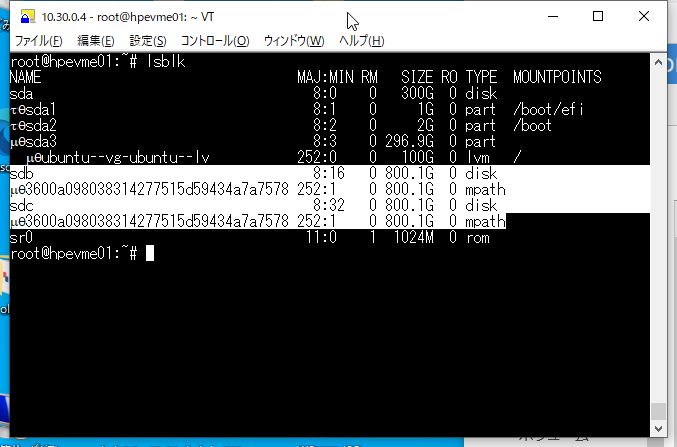
⑪ イニシエータグループ登録で見せようとしていたLUNが見えていることを確認します。
# lsblk
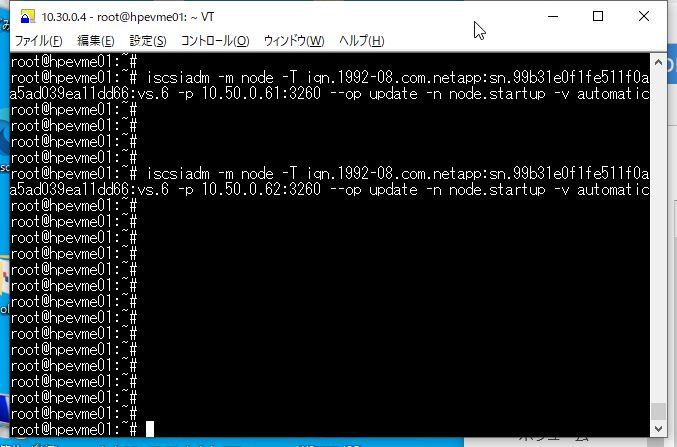
⑫ サーバー起動時に自動でターゲットにログインする設定にします。
# iscsiadm -m node -T [iqn番号] -p [ターゲットのIPアドレス:接続ポート] –op update -n node.startup -v automatic
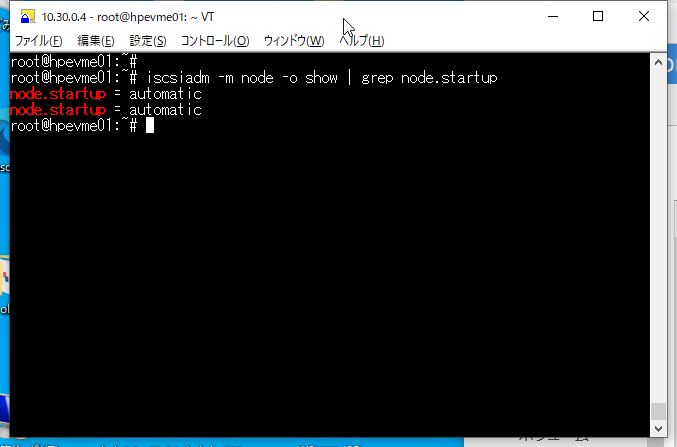
⑬ ⑫で設定した内容が反映されていることを確認します。
# iscsiadm -m node -o show
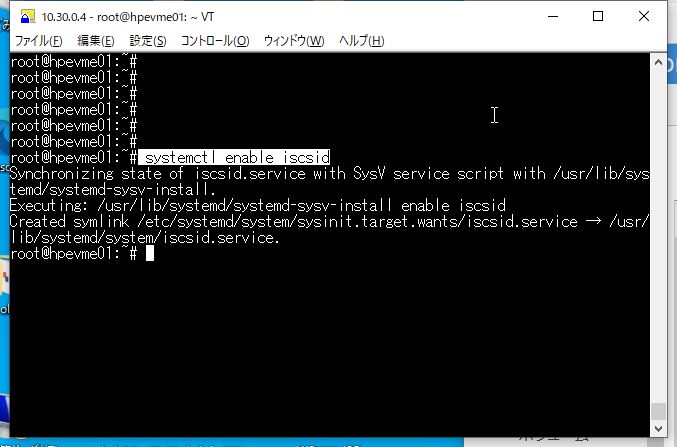
⑭ ホスト起動時のiscsidを、自動起動設定を有効化します。
# systemctl enable iscsid
⑮ iSCSIストレージへのマルチパス設定を有効化するため、/etc/multipath.conf を編集モードで開きます。
# vi /etc/multipath.conf

⑯ defaultsセクションに、以下パラメーターを追加・変更します。
| パラメーター名 | 変更前 | 変更後 |
|---|---|---|
| find_multipaths | (新規) | yes |
| User_friendly_names | yes | no |
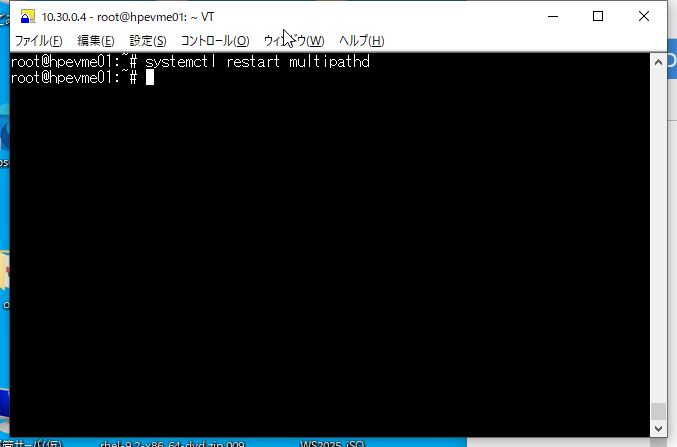
⑰ 設定を反映するため、multipathdデーモンを再起動します。
# systemctl restart multipathd
これでiSCSIイニシエーター設定は終了です。
6. HVMホスト2台目以降の構築
2台目以降のHVMホストも「HVMホストのインストール」→「HVMホストのUbuntu初期設定」→「hpe-vmコマンドでの設定」→「iSCSIイニシエーター設定」の順で同じように進めてください。HVM Manager(VME Manager)のデプロイは最初の1台のみで問題ありません。
あとがき
いかがでしたでしょうか?
本コラム(前編)では、1台目のHVMホストのインストールから、HVM Managerのデプロイまでの手順をご紹介しました。
後編では、HVMクラスターの構成、ゲストVMの作成までと、より踏み込んだ内容をご紹介しますのでぜひご期待ください。
- ※文中の商品名、会社名、団体名は、一般に各社の商標または登録商標です。