
















仮想化基盤コラム HPE Morpheus VM Essentialsを試してみた -移行編(前編)-
1. はじめに
HPE Morpheus VM Essentials(以下、HVM)は、シンプルな構成管理と柔軟な運用を特徴とする「ちょうどよい」仮想化基盤製品として注目されています。
当社では、多様化が進む仮想化基盤製品の評価・検証の取り組みを、コラムを通じて発信しています。
導入編では、HVMの初期構築や仮想マシン作成までの基本的な機能をご紹介しました。
仮想化基盤コラム HPE Morpheus VM Essentialsを試してみた -導入編 (前編)-
仮想化基盤コラム HPE Morpheus VM Essentialsを試してみた -導入編 (後編)-
続編となる今回は「移行編」として、HVM v8.0.9から実装された「Migration Tools」を使用し、VMware仮想化基盤上のRed Hat Enterprise LinuxおよびMicrosoft Windows Serverの仮想マシンをHVM環境にV2V移行する手順を、実際の操作性や注意点を交えながら前後編と2回にわたりご紹介します。
2. 移行前の準備
VMware仮想マシン移行にあたり、移行元のVMを管理しているvCenter Serverを、移行先のHVM Managerに登録します。
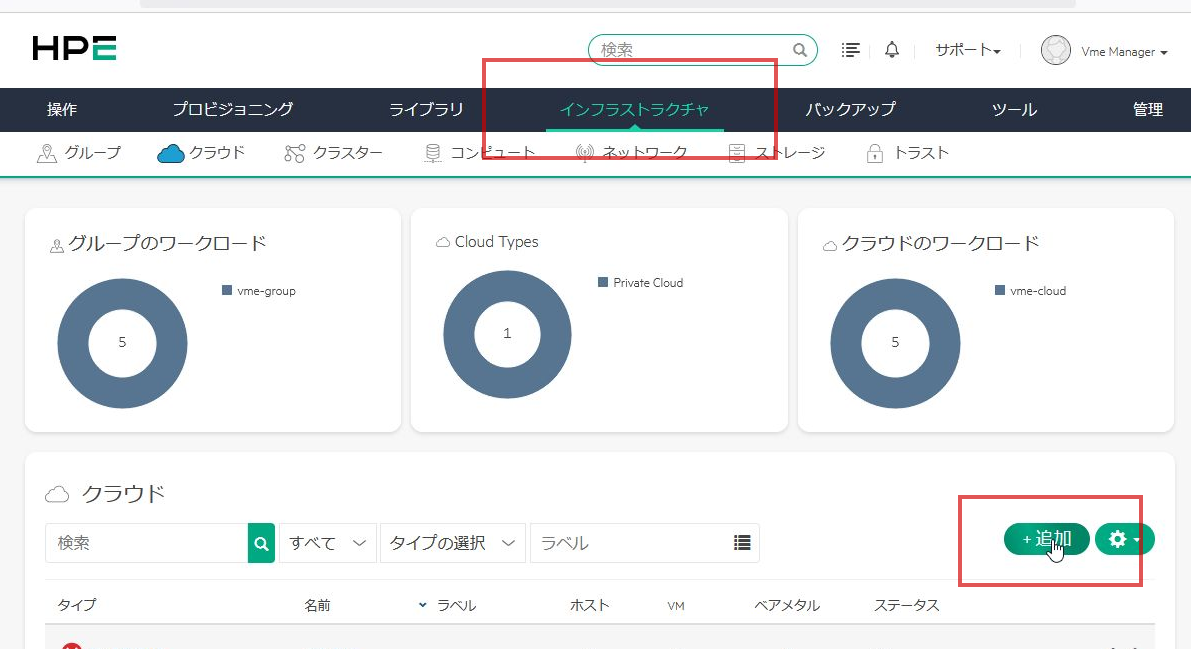
① [インフラストラクチャ]-[クラウド]メニュー内の[追加]ボタンをクリックします。
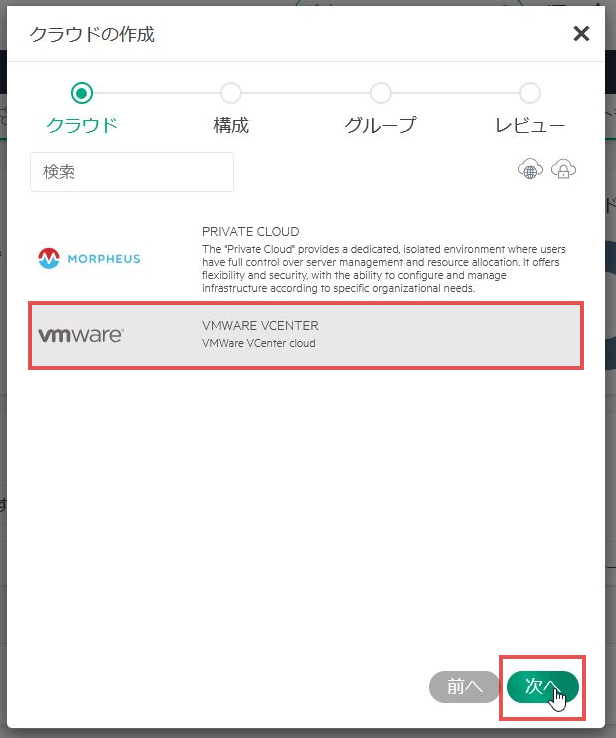
② 「クラウドの作成」メニューが表示されます。[VMWARE VCENTER]を選択し「次へ」をクリックします。
③ [構成]-[詳細]に進み、移行元のvCenter環境情報を入力します。
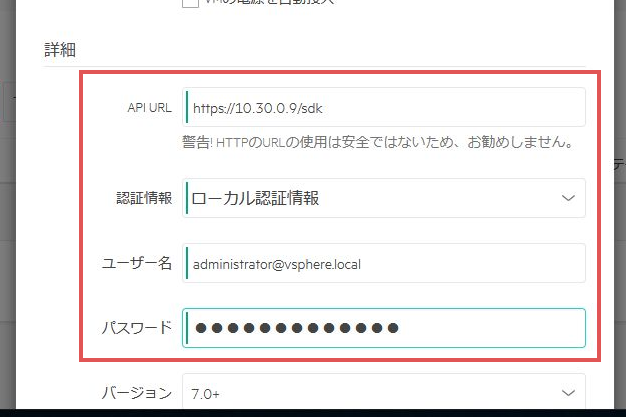
| 設定項目 | 設定値 |
|---|---|
| API URI | https://vCenterのIPアドレスまたはホスト名/sdk |
| ユーザー名 | vCenter Serverの管理者アカウント |
| パスワード | vCenter Serverの管理者パスワード |
上記値を入力後、HVMとvCenter間の接続に問題がない場合、移行元vCenterの名前, ESXiホストなどの設定値が自動で入力されます。
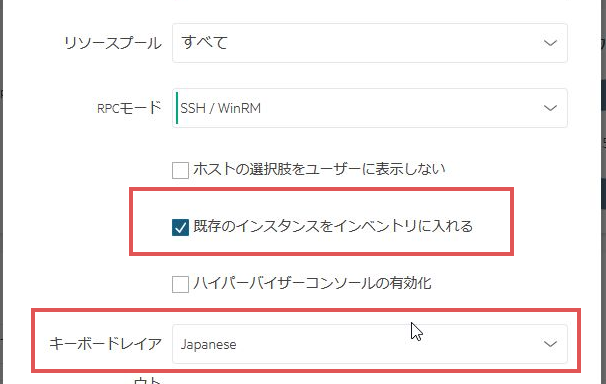
④ 「既存のインスタンスをインベントリに入れる」にチェックを入れ、キーボードレイアウトはJapaneseを選択します。
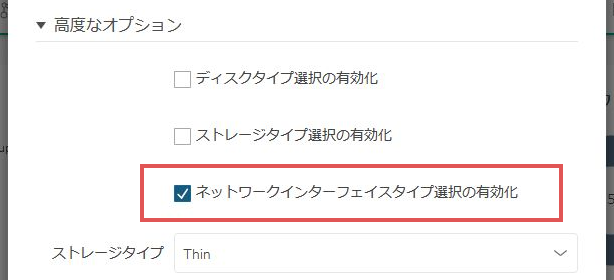
⑤ 「高度なオプション」に進みます。「ネットワークインターフェイスタイプ選択の有効化」をチェックし、さらに次へ進みます。
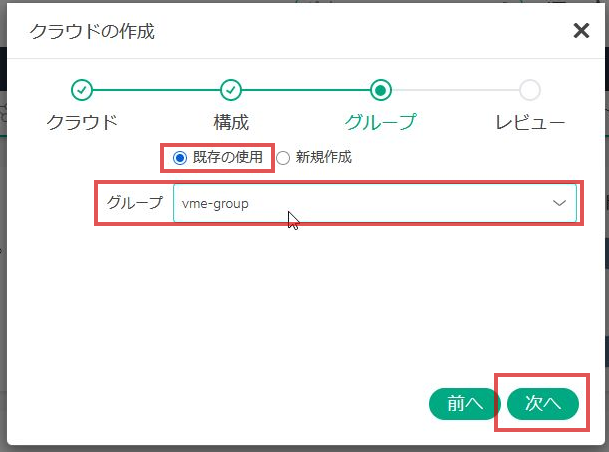
⑥ 「グループ」に進みます。今回はあらかじめ作成済みのHVMクラスター(vme-group)を移行先に設定します。
「既存の使用」を選択し、[グループ]は移行先のHVMクラスターを指定。その後「次へ」-「完了」をクリックします。
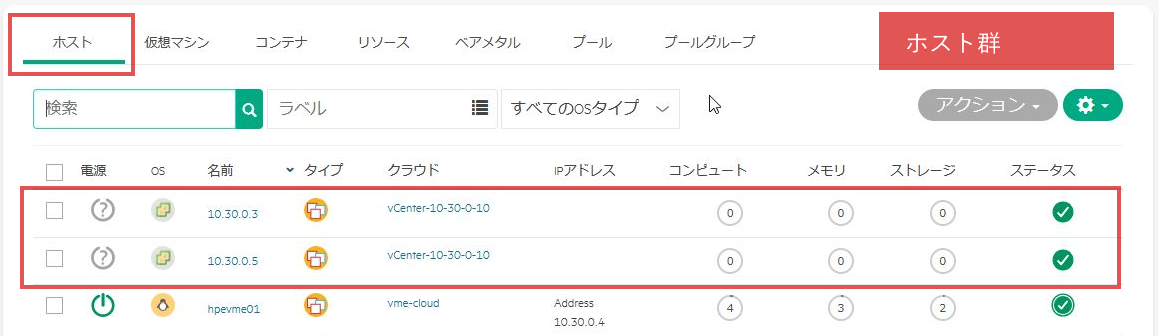
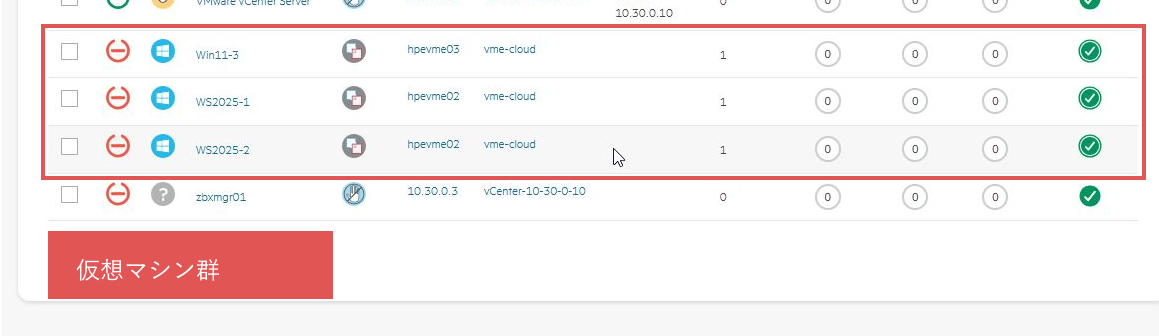
⑦ ここまでの設定に問題がなければ、HVM Managerのホスト一覧に、先ほど登録した移行元ESXiホスト(ここでは10.30.0.3, 10.30.0.5)が表示され、仮想マシンのリストにも同様に、移行元vCenterで管理している仮想マシン群が表示されるようになります。
これで移行前の準備は完了です。
3. Windows Server仮想マシンの移行
本章では、Windows Server仮想マシンをHVMへ移行する手順を説明していきます。
3.1 移行対象仮想マシンへのVirtIOドライバーのインストール
HVMのMigration Toolsは、Windows Server 2022以降の仮想マシンをサポートしているため、今回の環境ではWindows Server 2025仮想マシンの移行を実施します。
仮想マシンのファームウェアはBIOS/UEFIのいずれにも対応していますが、UEFIの場合はセキュアブートが有効である必要があります。
また、移行対象となるWindows仮想マシンには、事前にVirtIOドライバーの導入が必要です。
以降でインストール手順について解説します。

VirtIOドライバーは仮想マシン移行前にインストールを行う必要があるため、必要に応じ移行元仮想マシンのバックアップを取得されることを推奨します。
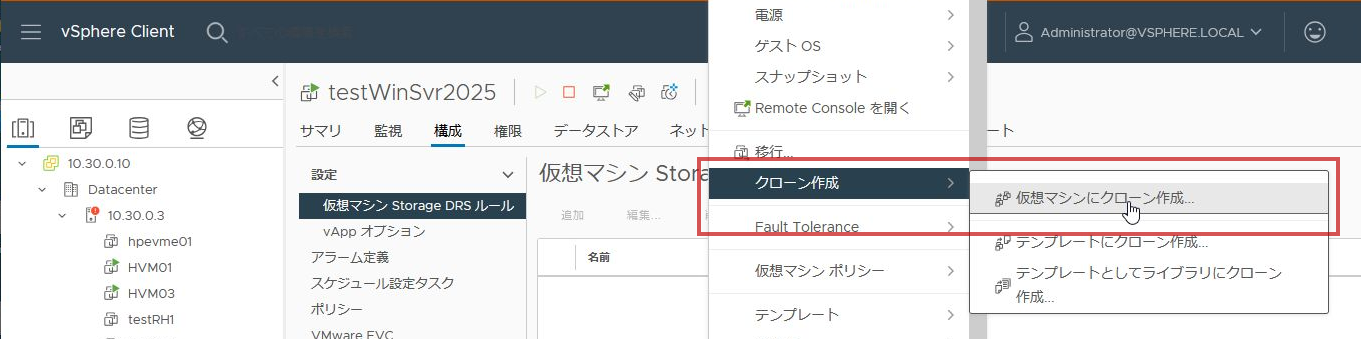
当社環境では、移行元の仮想マシンをクローンにて作成した「testWin2025-1」に、VirtIOドライバーを組み込み、移行を行いました。
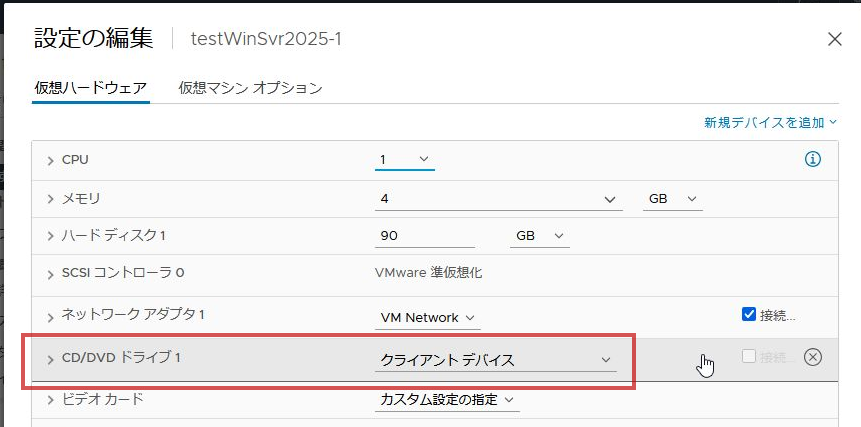
① vSphere Clientから、移行対象の仮想マシンの仮想CD/DVDデバイスにvirtio-win版のISOを追加します。VirtIOドライバーは、FedoraリポジトリやGitHubなどから入手できます。
※本検証作業においては、2025年8月時点での最新版(virtio-win-0.1.266)をGitHubからダウンロードし、インストールを行っています。
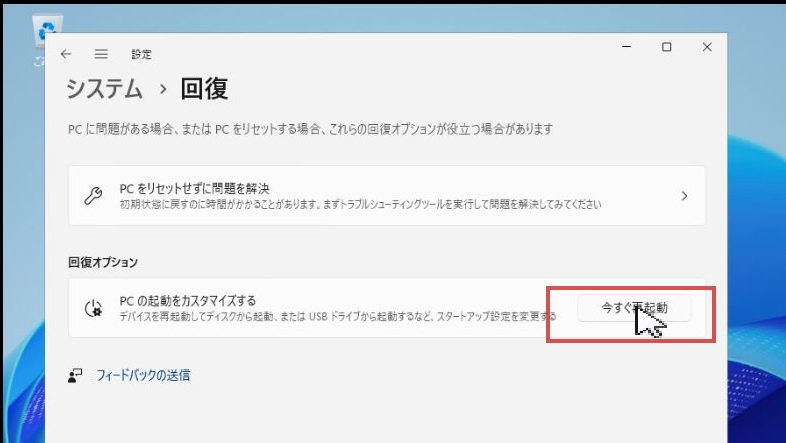
② 移行元仮想マシン(VM testWin2025-1)を起動後、[設定]-[システム]-[回復]から[今すぐ再起動]を実行します。これにより仮想マシンは回復モードで再起動します。
③ 仮想マシン再起動後、[オプションの選択]メニューから[トラブルシューティング]を選択します。
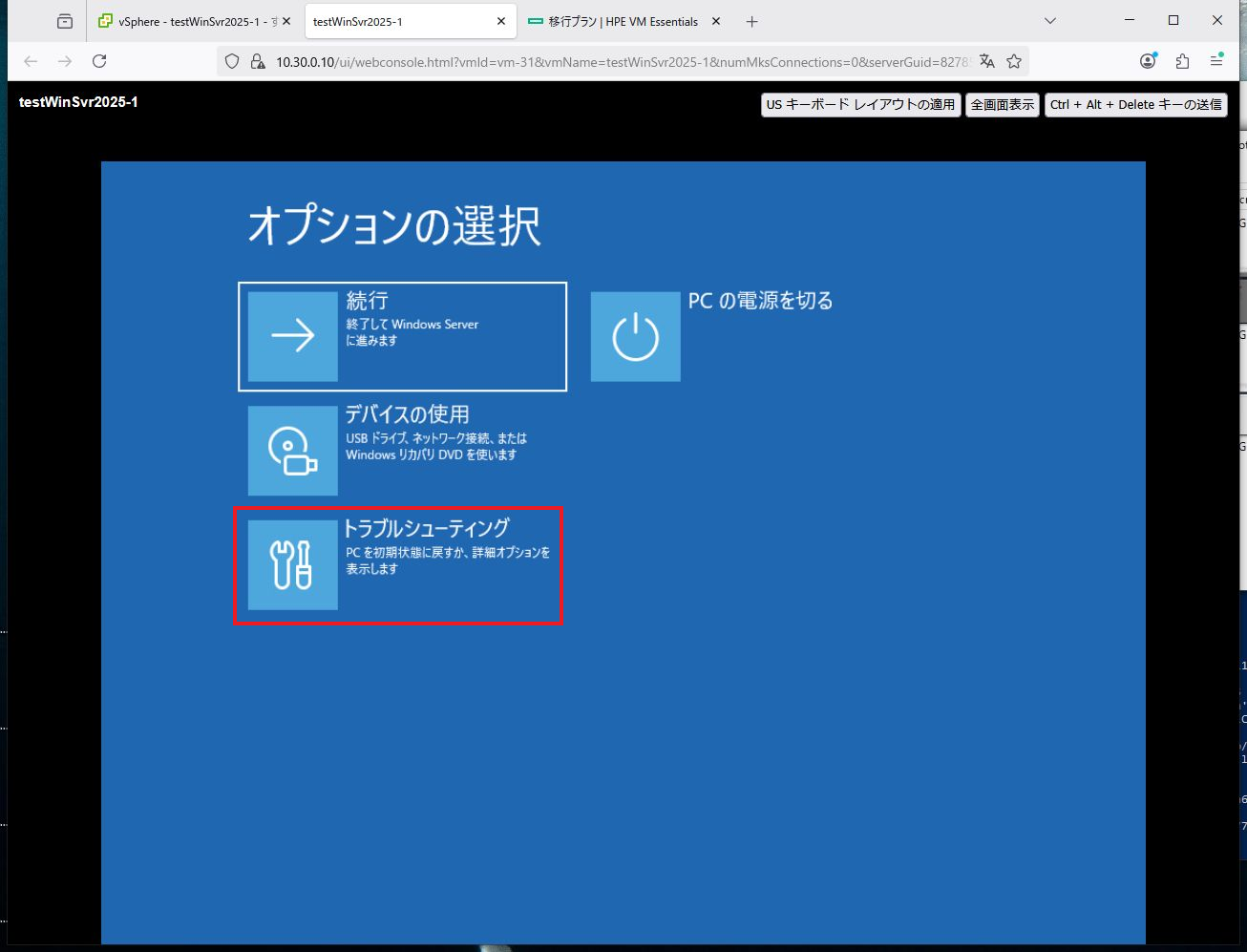
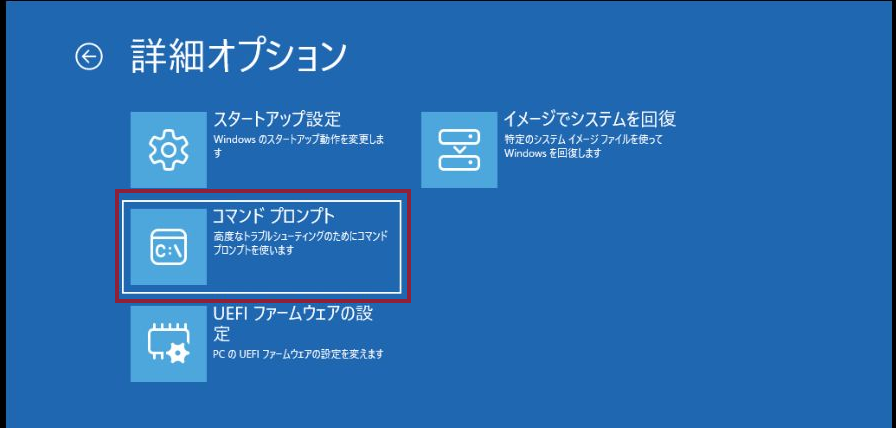
④ 引き続き[詳細]オプションから[コマンド プロンプト]を選択し、Enterキーを押下します。
⑤ 管理者コマンドプロンプトを起動し、移行元仮想マシンにマウントしたVirtIOドライバーのISOメディアから、以下2つのドライバーファイルを手動でインストールします。
(本環境ではISOメディアはDドライブにマウントされています)
  > dism /image:C:\ /add-driver:D:\viostor\2k25\amd64\viostor.inf
> dism /image:C:\ /add-driver:D:\vioscsi\2k22\amd64\vioscsi.inf
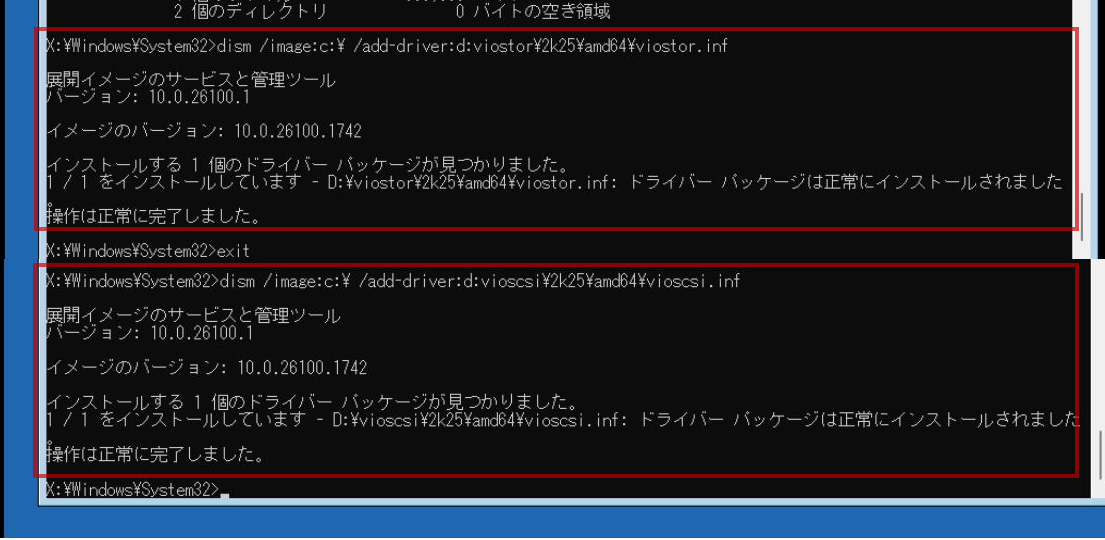
いずれも「ドライバー パッケージは正常にインストールされました」と表示されることを確認します。
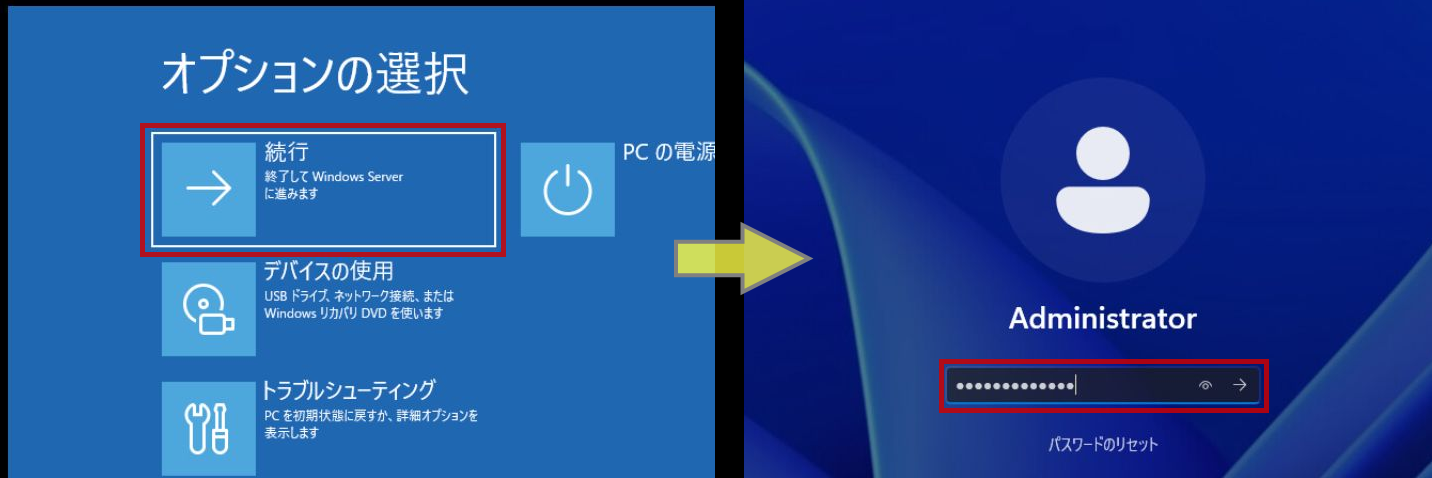
⑥ インストール完了後、仮想CD/DVDデバイスはマウントしたまま「続行」を選択します。
仮想マシンが再起動されるので、Administratorでログオンします。
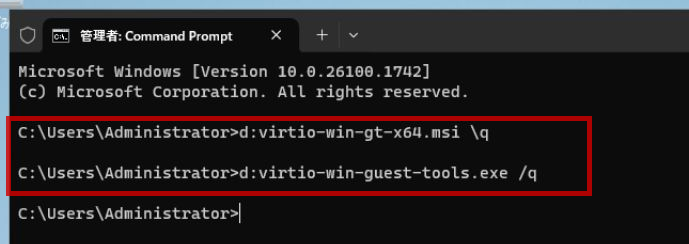
⑦ 管理者コマンドプロンプトにて以下2つのファイルを実行し、VirtIOのゲストツールをインストールします。インストールが完了したら仮想マシンをシャットダウンします。
  > virtio-win-gt-x64.msi
> virtio-win-guest-tools.exe
仮想マシン移行時に、RDMボリュームやCD/DVDのISOが接続されている場合は移行が失敗するため、移行タスク実施前に仮想マシンを停止したタイミングで、接続を解除してください。
3.2 仮想マシン移行プランの作成
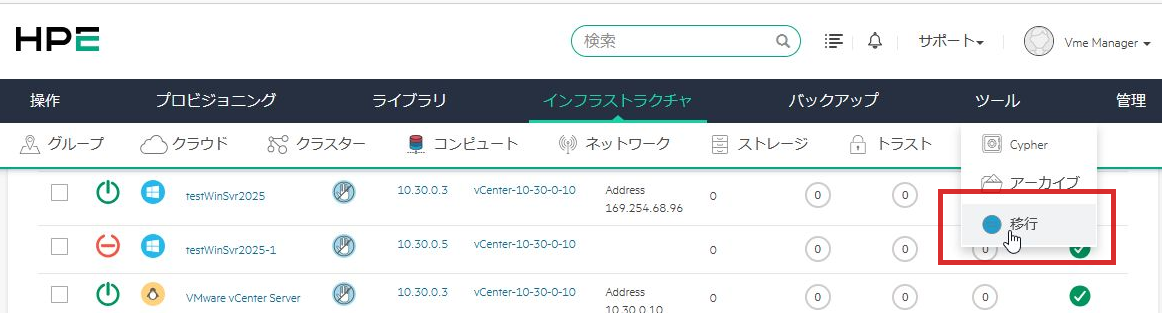
① HVM Managerにて、移行対象の仮想マシンがvCenter上に存在していることを確認し、[ツール]-[移行]を選択します。
② Migration PLAN作成画面が表示されるので、必要な情報を入力します。
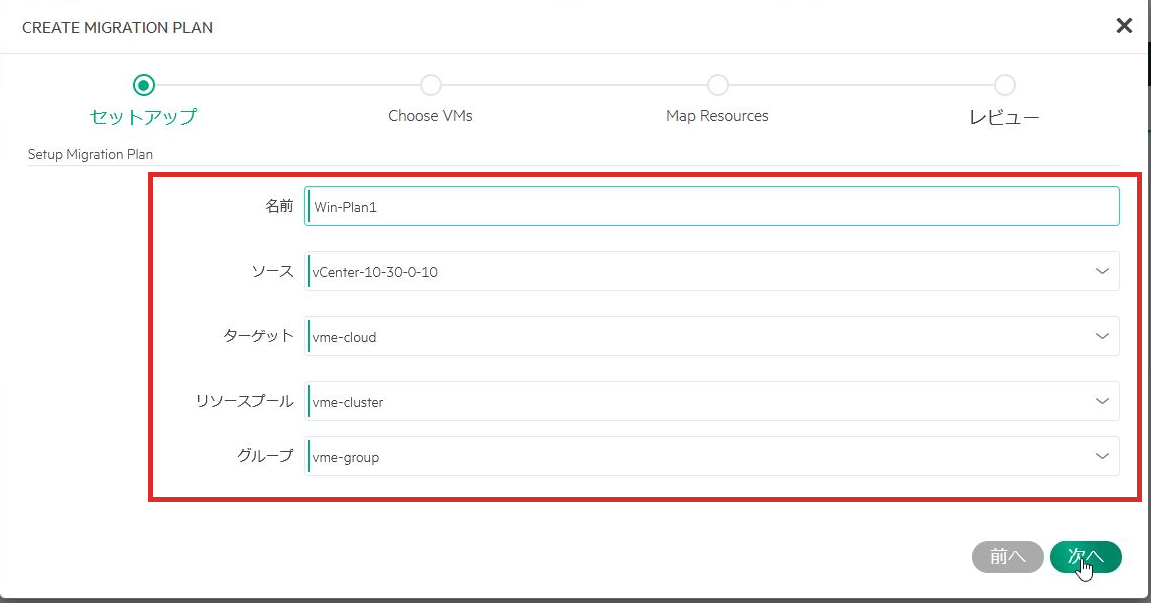
| 設定項目 | 設定値 |
|---|---|
| 名前 | 仮想マシン移行プラン名 |
| ソース | 移行元vCenter名 |
| ターゲット | 移行先HVMクラスター |
| リソースプール | 移行先HVMリソースプール |
| グループ | 移行先HVMグループ |
上記の入力した情報に問題がないか確認します。
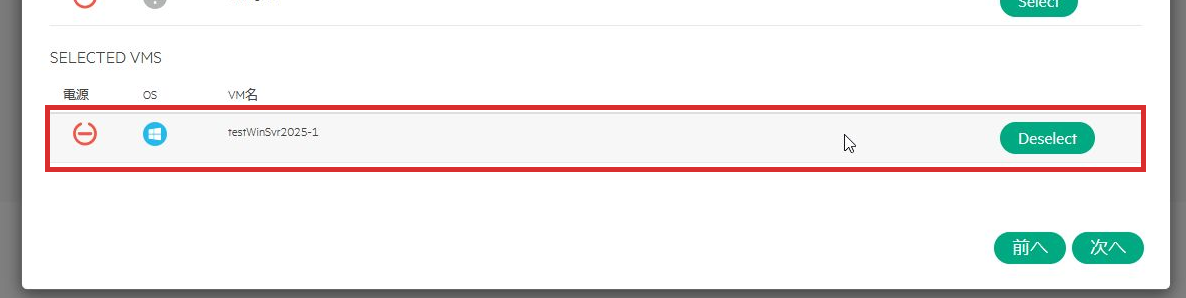
③ 作成したマイグレーションプランで移行する仮想マシンを選択します。
移行対象には複数の仮想マシンが指定できますが、今回は1VM(testWinSvr2025-1)のみを対象とします。
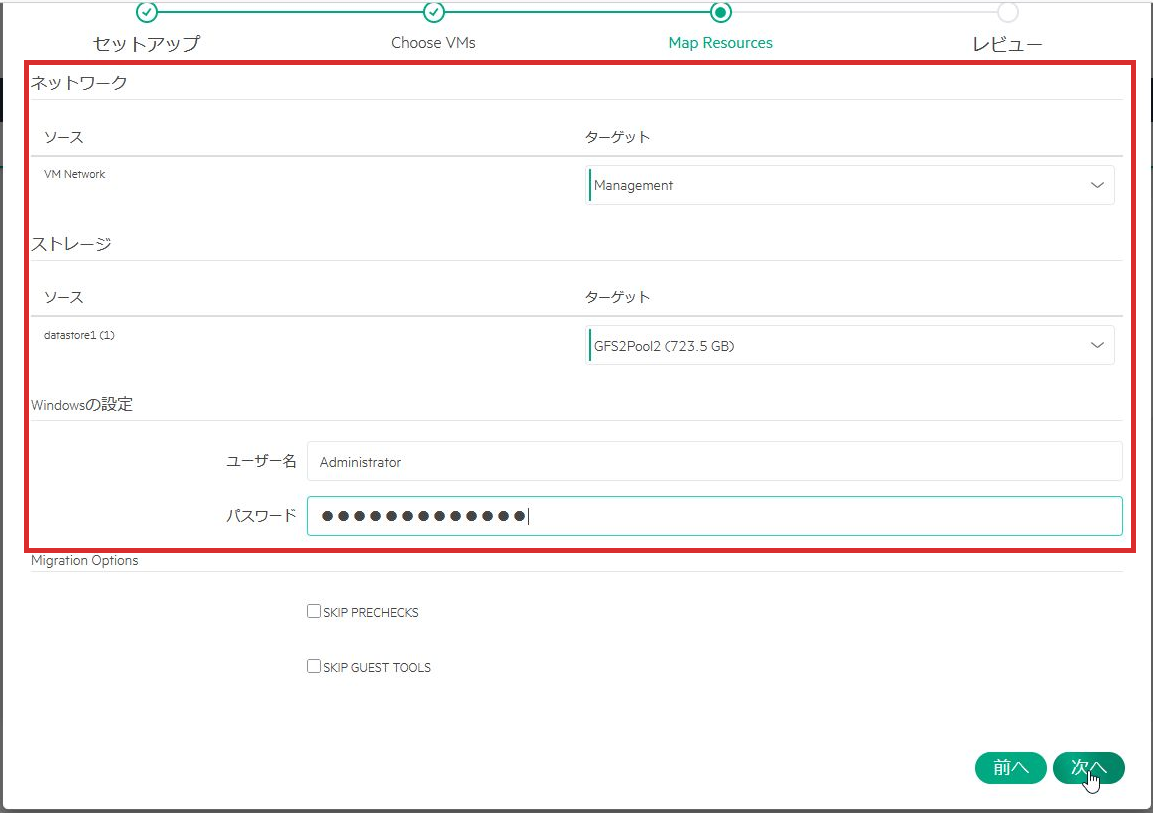
④ 移行先で仮想マシンが所属するターゲットのネットワークとストレージ、Windows仮想マシンのユーザー名とパスワードを入力します。
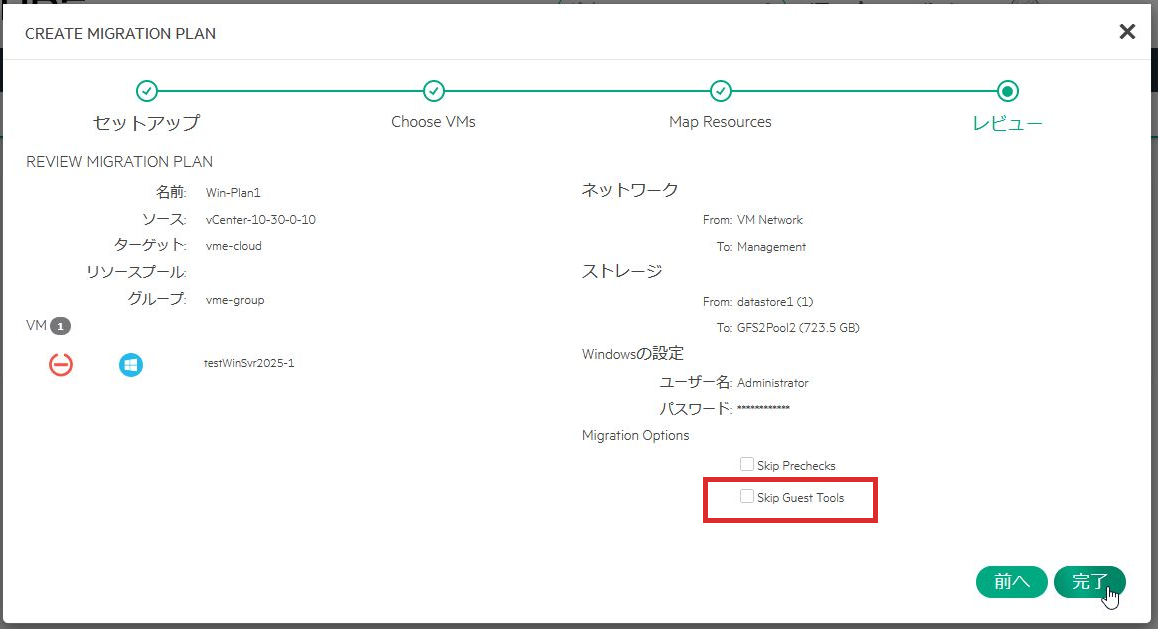
⑤ これまでの設定内容が表示されます。内容を確認します。
このタイミングで移行先仮想マシンにGuest Toolsを導入しない場合は、[Migration Options]の[Skip Guest Tools]のチェックを有効化します。
Guest Toolsは移行時にHVM Manager側で自動的に導入も可能ですが、現時点では、環境や移行条件により、移行時のGuest Tools導入が失敗する場合があります。
本コラムでは、確実な移行完了を重視し、移行時のGuest Tools導入はスキップし、移行後に別途インストールする手順をご紹介します。
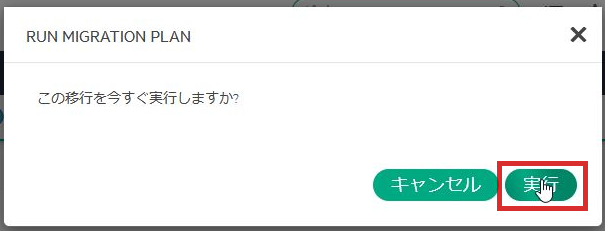
⑥ 「この移行を今すぐ実行しますか?」のメッセージを確認し[実行]をクリックします。
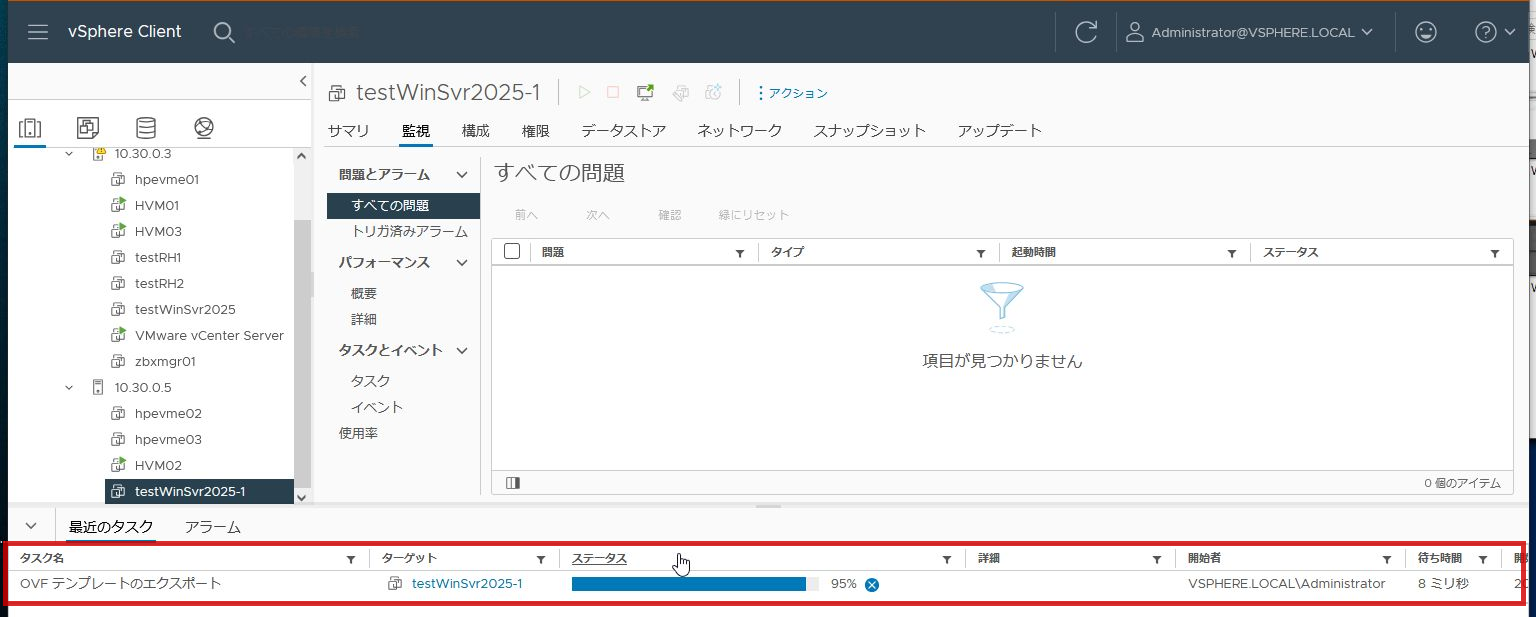
⑦ HVM Migration Toolで移行タスク実行中に、移行元vCenter側では、移行元仮想マシンがOVFエクスポートされている様子が確認できます。
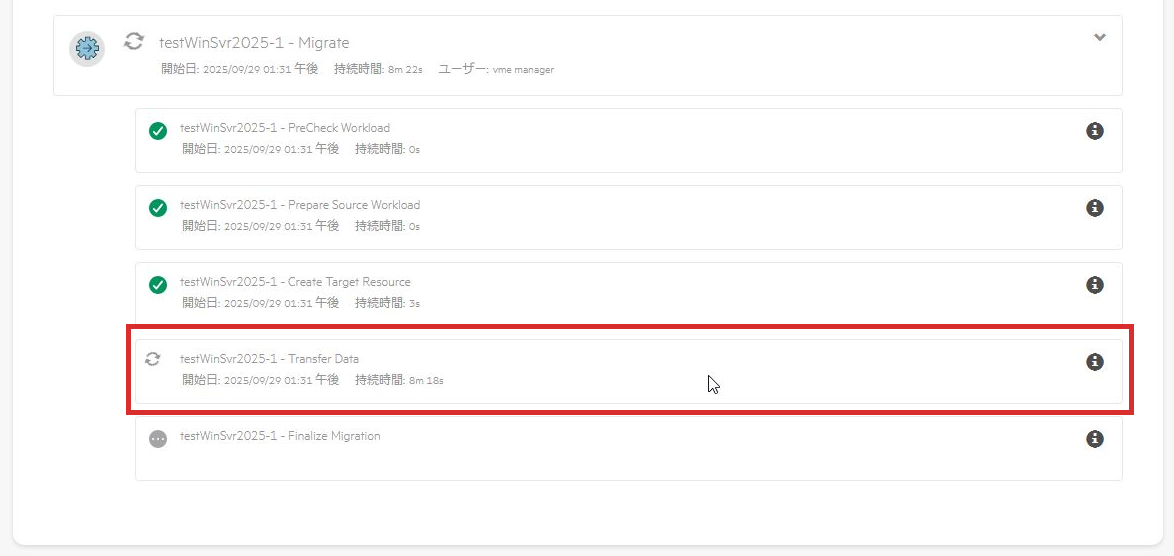
⑧ 一方、HVM Manager側ではデータが転送中となっている様子が確認できます。
⑨ HVM Manager側でのデータ転送タスク完了後、[プロビジョニング]-[インスタンス]から、移行された仮想マシンが起動している状態であることを確認できます。
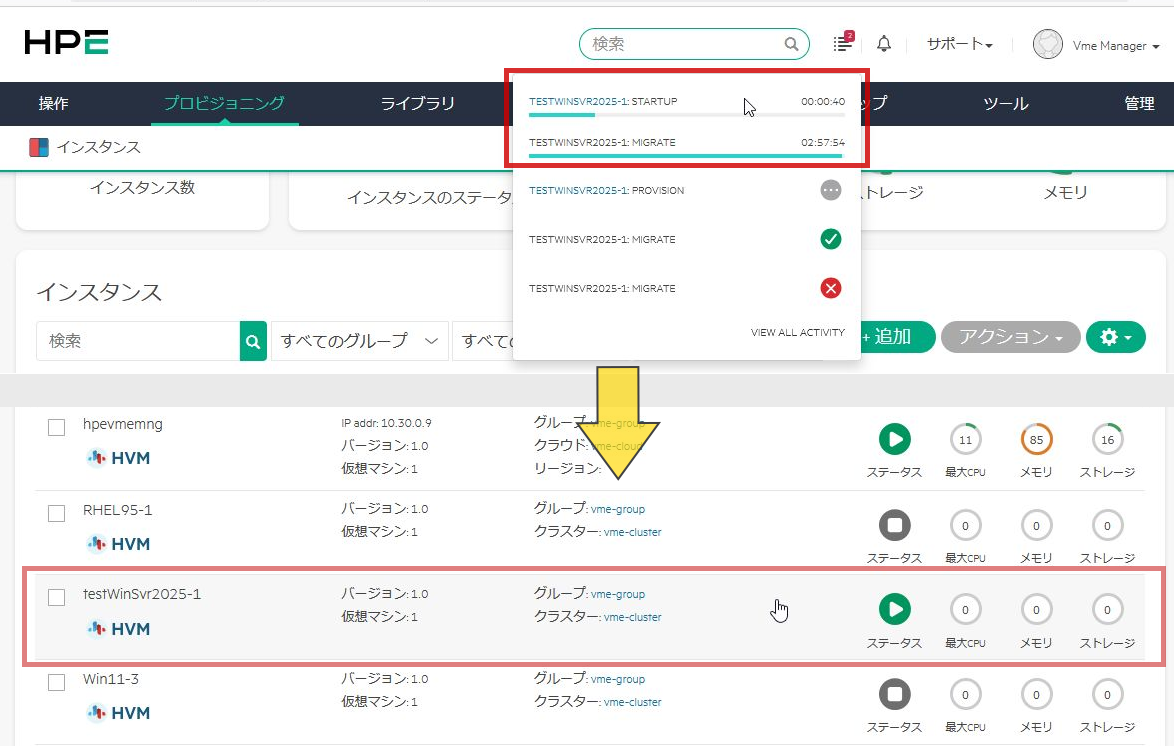
現時点では、仮想マシンは移行完了後に自動的に起動される仕様になっています。
そのため、移行後の起動タイミングで不要な処理やサービスが実行されないよう、必要に応じて、移行前に仮想マシン起動時のサービス自動起動設定などの事前準備を行っておくことを推奨します。
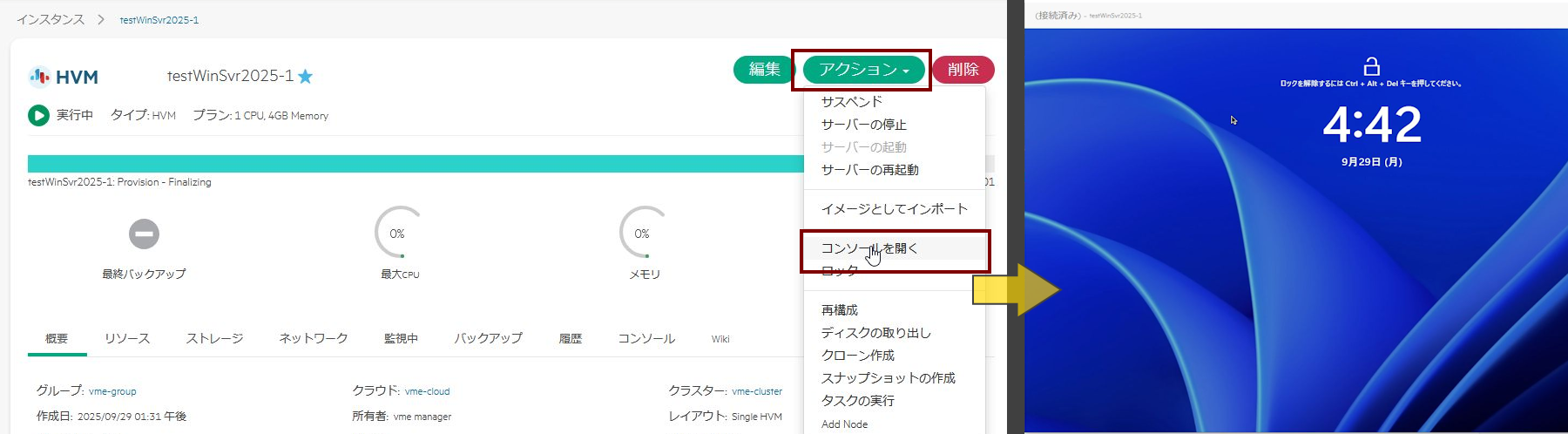
⑩ 移行された仮想マシンを操作してみましょう。対象仮想マシンインスタンスの[アクション]-[コンソールを開く]から、仮想コンソールを起動すると、Windows Serverのロック画面が表示されています。
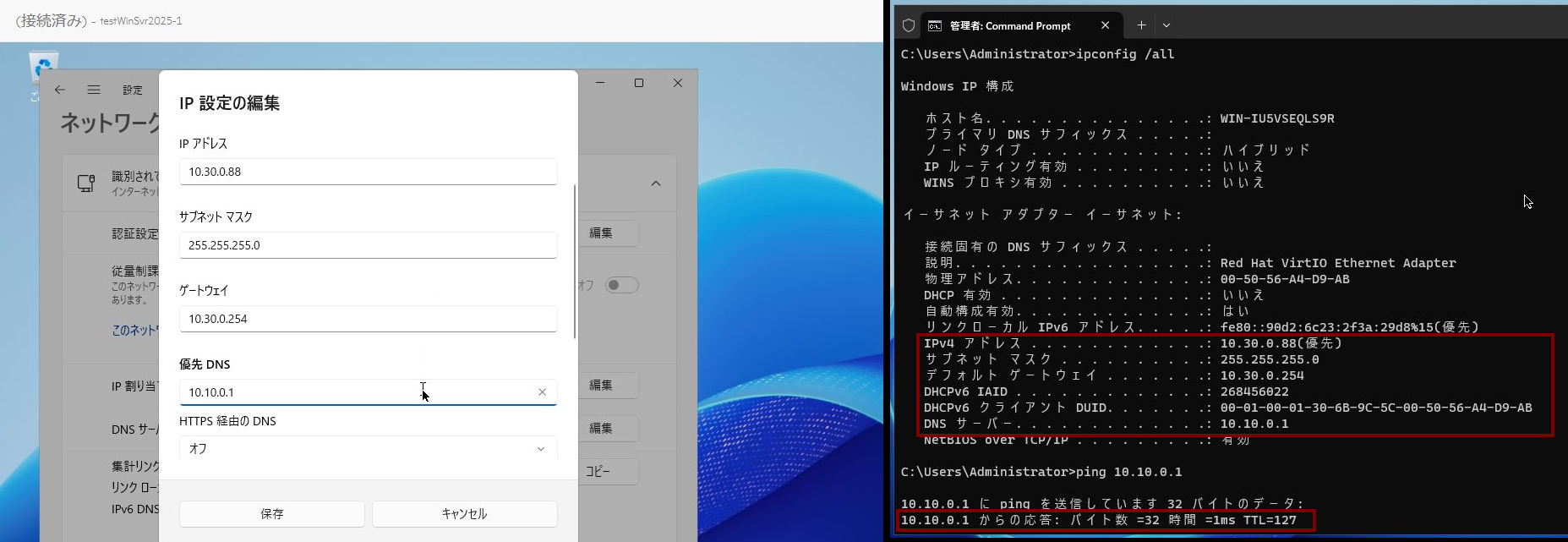
⑪ 移行後のインスタンスにログオンします。移行後の環境では仮想NICが新しく構成されるため、IPアドレスなどのネットワーク設定については、必要に応じ再設定が必要になります。
今回は移行後の仮想マシンに新規でIPアドレスを付与し、問題なく疎通ができるところまで確認を行いました。
4. あとがき
いかがでしたでしょうか。
今回は、移行編の前編として、HVM Migration Toolを使ったVMware vSphere環境からのWindows Server仮想マシンの移行手順をご紹介しました。
後編では、RHEL仮想マシンの移行や、移行後設定に関するTipsをご紹介します。
引き続きご期待ください。
- ※文中の商品名、会社名、団体名は、一般に各社の商標または登録商標です。