

















仮想化基盤コラム HPE Morpheus VM Essentialsを試してみた -移行編(後編)-
1. はじめに
HPE Morpheus VM Essentials(以下、HVM)は、シンプルな構成管理と柔軟な運用を特徴とする「ちょうどよい」仮想化基盤製品として注目されています。
当社では、近年多様化が進む仮想化基盤製品の評価・検証の取り組みを、コラムを通じて発信しています。
前回の移行編(前編)では、HVM Migration Tool を使ったVMware vSphere環境からのWindows Server仮想マシンのV2V移行手順をご紹介しました。
後編となる今回は、RHEL仮想マシンの移行や、移行後設定に関するTipsをご紹介します。
2. Red Hat Enterprise Linux仮想マシンの移行
2.1 移行対象仮想マシンへのVirtIOドライバーのインストール
本章では、RHEL9の仮想マシンのHVM環境への移行手順をご紹介します。
RHEL9の標準設定では、HVM上での仮想マシンの動作に必要なVirtIOデバイスドライバーが、移行元仮想マシンのinitramfsに含まれていない場合があります。
VirtIOドライバーが正しく導入されていない仮想マシンは、HVM環境に移行しても正常な動作ができない可能性があります。
以降の手順にて、移行対象仮想マシンのVirtIOドライバーの導入状況を確認後、必要に応じinitramfsを更新し、HVM環境に移行後の仮想マシンを正常に起動するための準備を行います。
① 移行元仮想マシンにrootでログインし、VirtIOドライバーの組み込み状況を確認します。
# lsinitrd /boot/initramfs-$(uname -r).img | grep -e virtio_scsi -e virtio_blk -e virtio_net
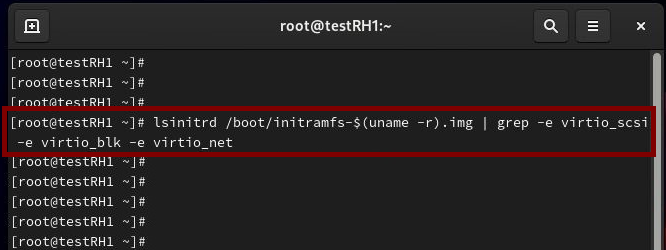
コマンド出力結果になにも表示されない場合、VirtIOドライバーは組み込まれていません。以降の手順でVirtIOドライバーを組み込みます。
② Vimなどのエディタで/etc/dracut.conf.d/virtio.confを開き、以下の内容を追加します。
add_drivers+=" virtio_scsi virtio_blk virtio_net "
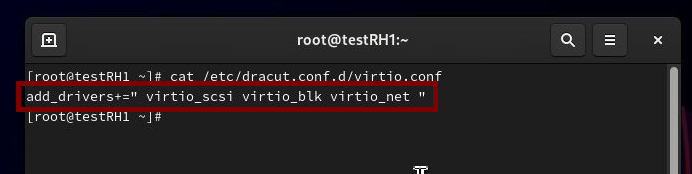
③ initramfsにvirtio関連のドライバーを追加します。
# dracut -f <Enter>
④ VirtIOドライバーの組み込み状況を確認します。
# lsinitrd /boot/initramfs-$(uname -r).img | grep -e virtio_scsi -e virtio_blk -e virtio_net
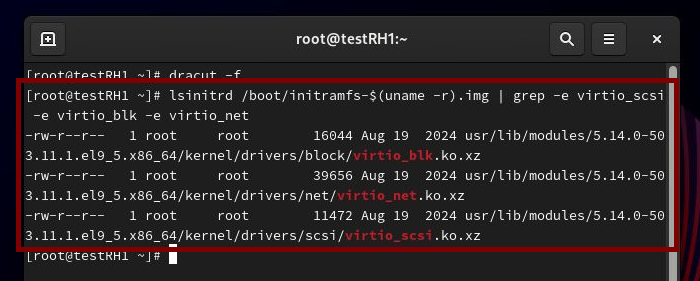
「virtio_scsi」「virtio_blk」「virtio_net」の3つのドライバーが表示されることを確認します。
2.2 仮想マシン移行プランの作成
① HVM Consoleを開き、[ツール]-[移行]メニューからMigration PLAN作成画面を表示し、必要な情報を入力します。
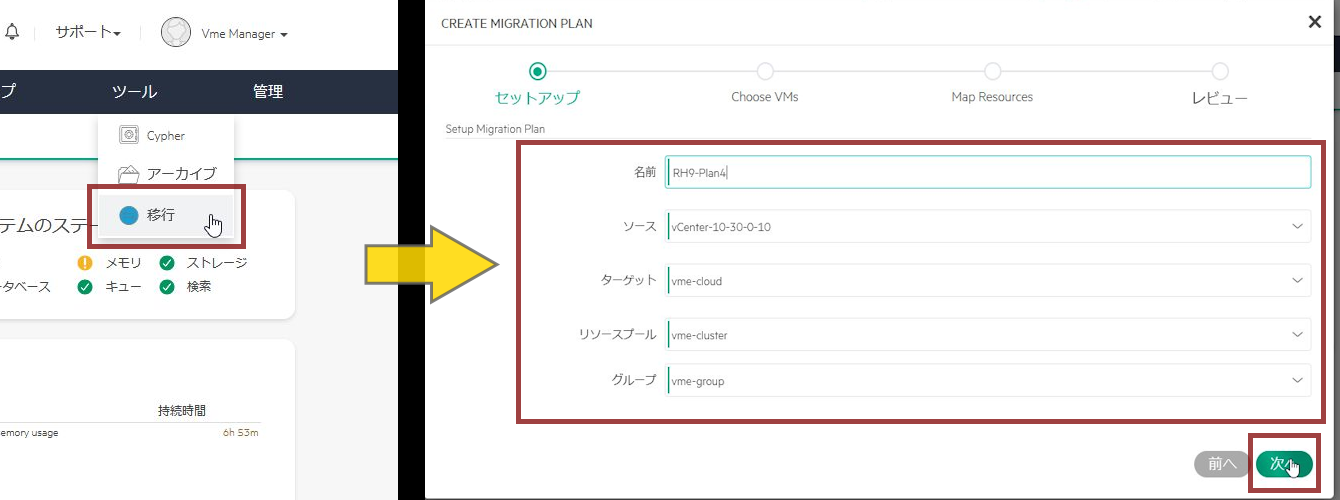
| 設定項目 | 設定値 |
|---|---|
| 名前 | 仮想マシン移行プラン名 |
| ソース | 移行元vCenter名 |
| ターゲット | 移行先HVMクラスター |
| リソースプール | 移行先HVMリソースプール |
| グループ | 移行先HVMグループ |
上記で入力した情報に問題がないか確認します。
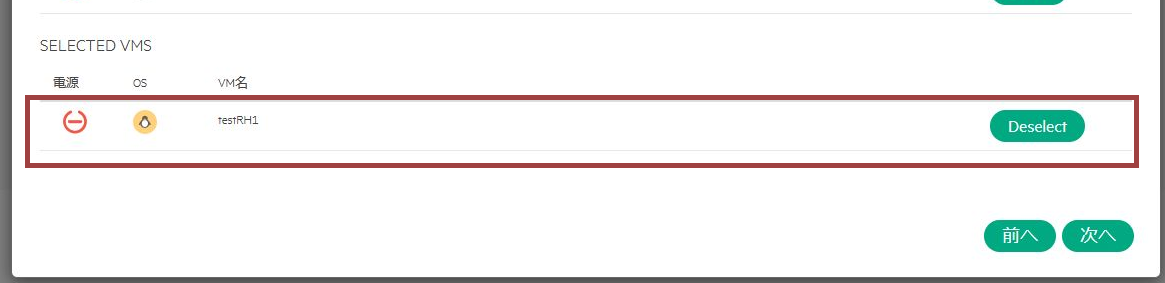
② 作成したマイグレーションプランで移行する仮想マシンを選択します。Windows Server移行時と同様に、対象は仮想マシン1台(testRH1)とします。
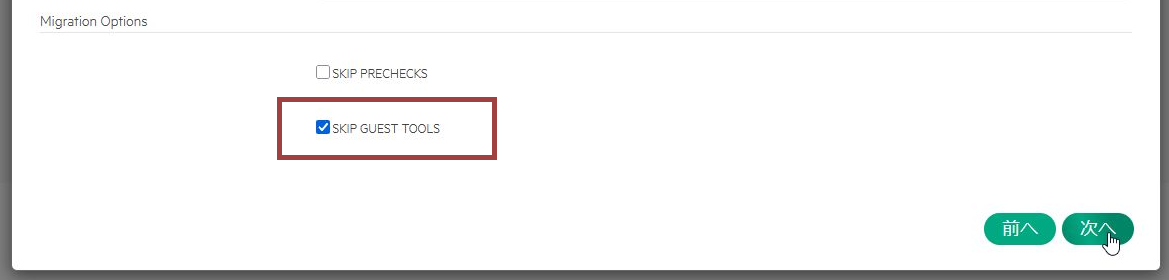
③ 仮想マシンにアタッチするHVMクラスターの仮想ネットワークとストレージを指定し、仮想マシンのrootパスワードを入力します。また、Windows仮想マシン移行時と同様に、このタイミングで移行先仮想マシンにGuest Toolsを導入しない場合は[Migration Options]の[Skip Guest Tools]のチェックを有効化します。
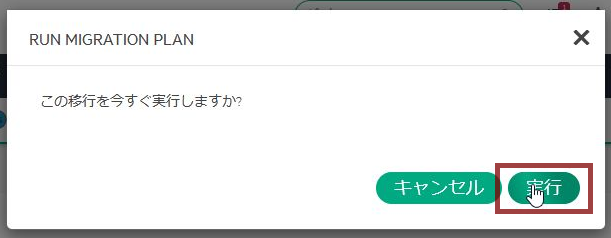
④ 「この移行を今すぐ実行しますか?」のメッセージを確認し[実行]をクリックします。
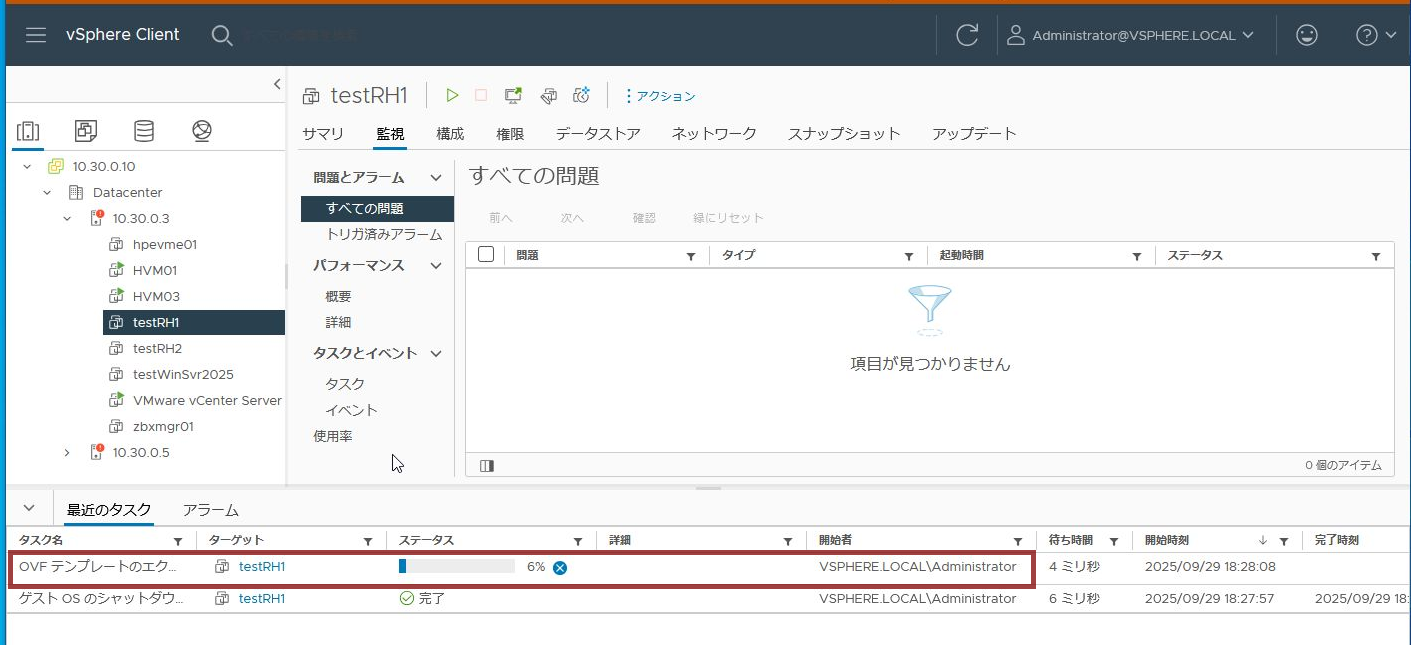
⑤ HVM Migration Toolで移行タスク実行中に、移行元vCenter側では、移行元仮想マシンがOVFエクスポートされている様子が確認できます。
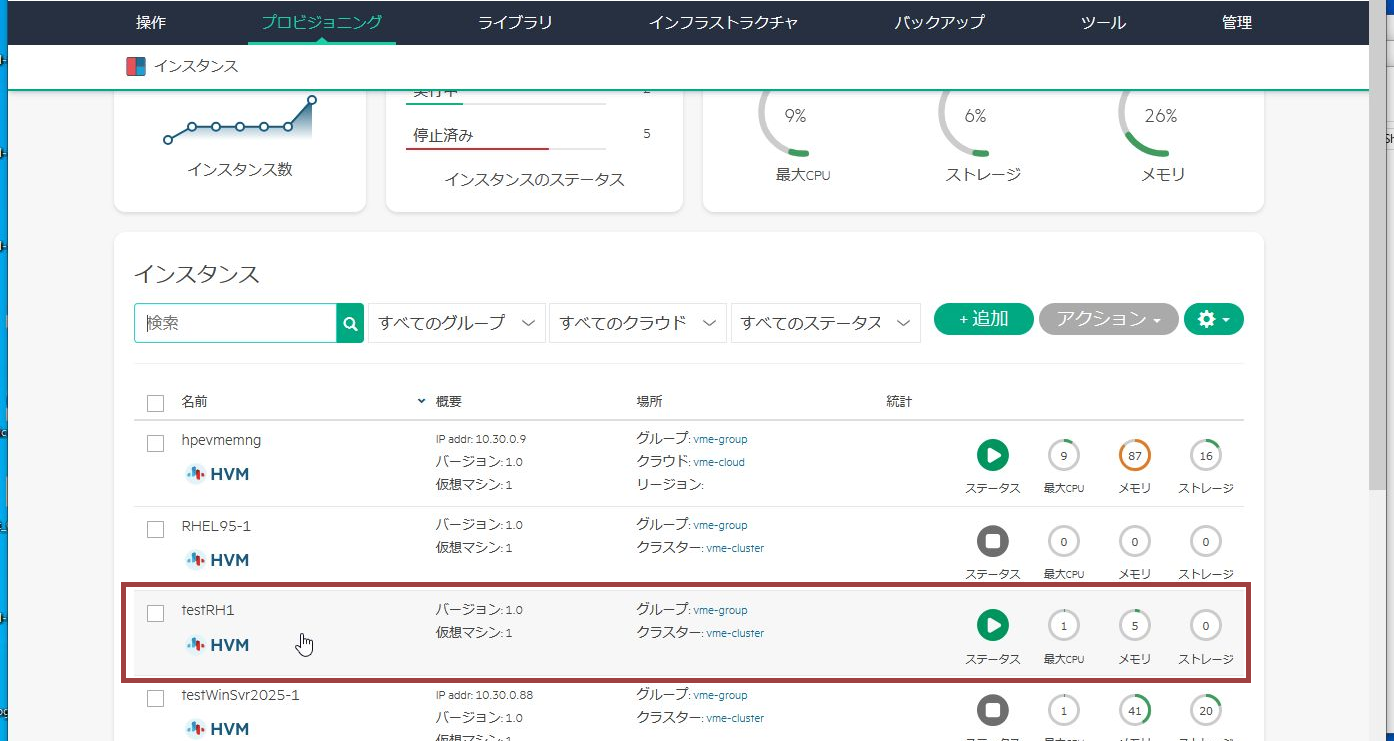
⑥ HVM Manager側でのデータ転送タスク完了後、[プロビジョニング]-[インスタンス]から、移行された仮想マシンが起動している状態であることを確認できます。
⑦ [アクション]からコンソールを開くとRed Hat Enterprise Linuxのログイン画面が表示されます。
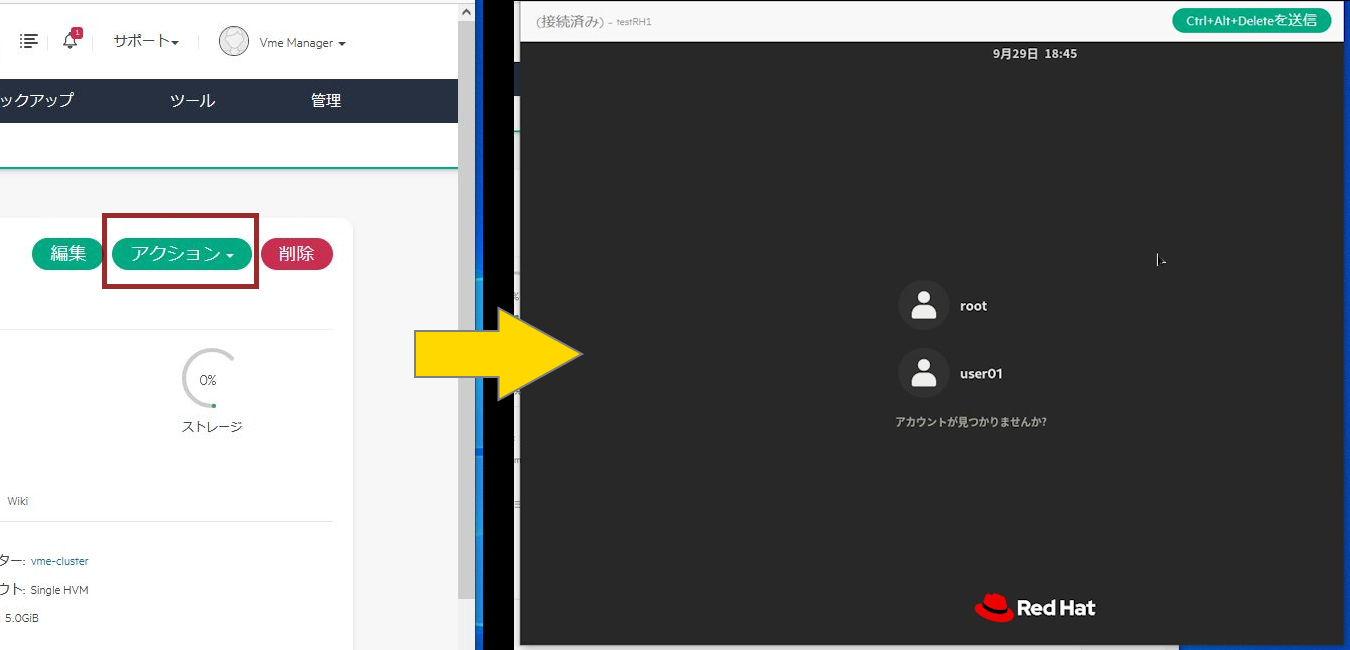
⑧ 移行後のインスタンスにrootでログインします。
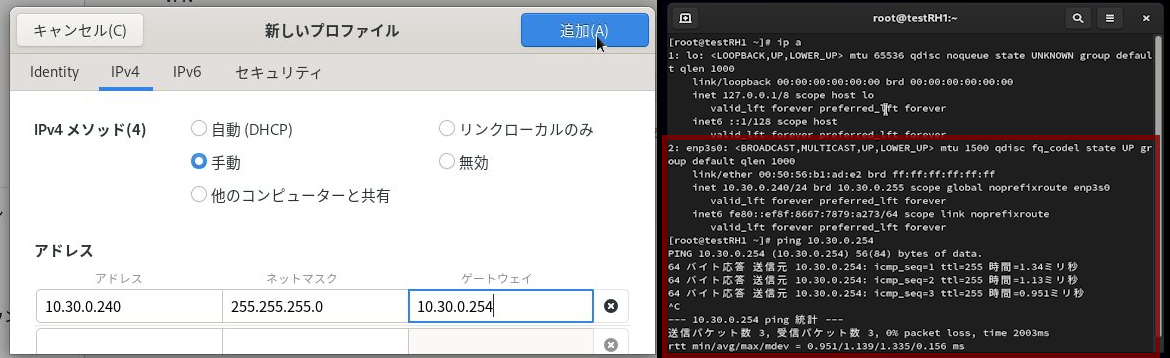
RHEL仮想マシンも、Windows Server仮想マシンと同様に、移行後に仮想ネットワーク設定が必要です。完了後、VirtIOドライバーがセットアップされており、問題なくネットワーク疎通ができていることを確認できました。
3. 仮想マシン移行後の設定Tips
本章では、前編の3章および後編の2章でHVM環境に移行したWindowsおよびLinux仮想マシンに共通する、設定に関する各種Tipsをご紹介します。
3.1 VMware Toolsの無効化(Windows仮想マシン対象)
現時点では、HVM Migration Toolsで仮想マシンを移行した際、VMware Toolsは自動的に無効化されません。
HVM上で動作する仮想マシンにおいて、VMware Toolsの動作は保証されていないため、HVMへの移行後に無効化しておくことを推奨します。
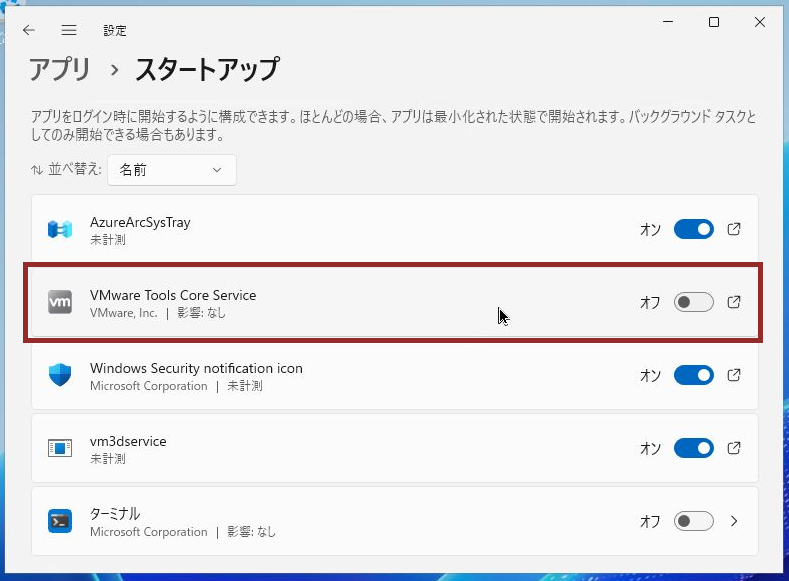
① [設定]-[アプリ]-[スタートアップ]に移動し、「VMware Tools Core Service」を無効化します。

移行前のLinux仮想マシンに導入されているopen-vm-toolsは、HVMへの移行後の動作に影響しないため、サービス無効化は不要です。
3.2 仮想マシン管理エージェントの導入
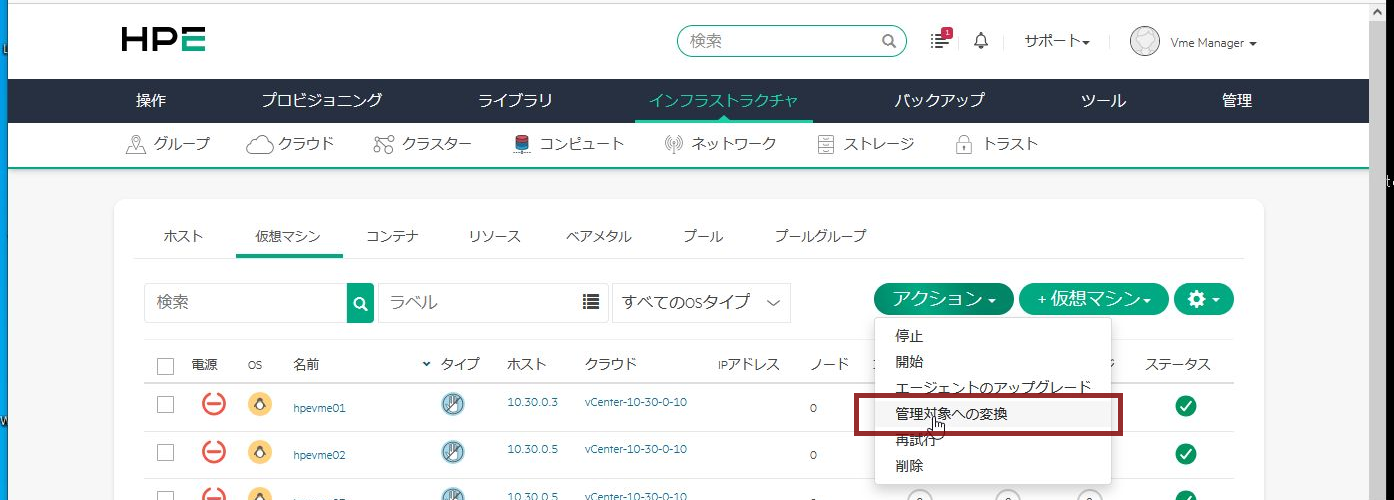
① HVM Managerの[インフラストラクチャ]-[コンピュート]-[仮想マシン]に表示された仮想マシン一覧から、移行した仮想マシンを選択し、[アクション]-[管理対象への変換]を選択します。
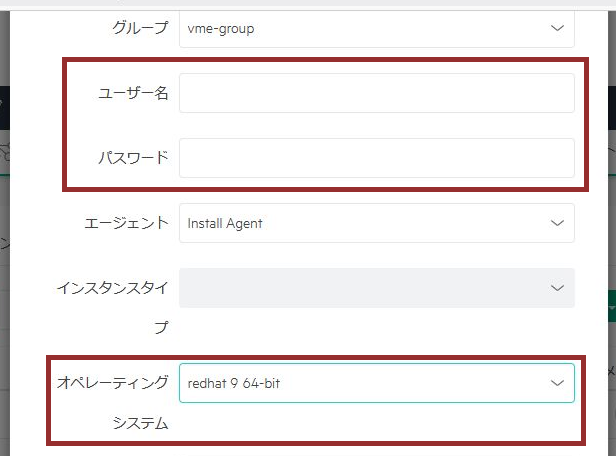
② 以下の情報を入力または確認します。
| 設定項目 | 設定値 |
|---|---|
| ユーザー名 | OSの管理者ユーザー |
| パスワード | OSの管理者パスワード |
| オペレーティングシステム | 仮想マシンのOSバージョンと合致しているか確認 |
③ HVM Managerの[インフラストラクチャ]-[コンピュート]-[仮想マシン]に表示された仮想マシン一覧から、移行した仮想マシンを選択し[アクション]-[エージェントのアップグレード]を選択すると、エージェントのアップグレードプロセスが開始されます。
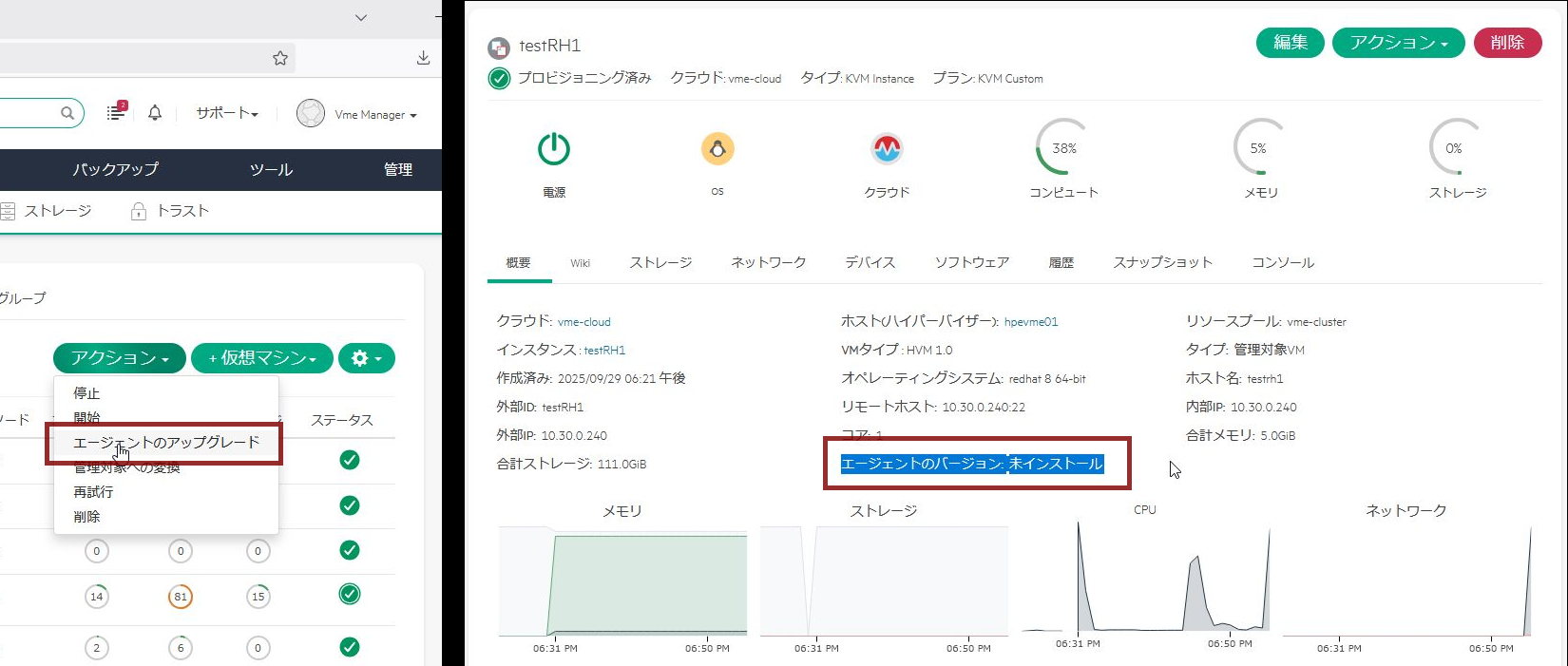
アップグレード開始直後の時点では、エージェントのバージョンは「未インストール」の状態です。
④ エージェントのインストールが完了すると、③では「未インストール」と表示されていたエージェントのバージョンが表示され、メモリ、CPU、NWだけでなく、ストレージの使用量がグラフに表示されるようになります。
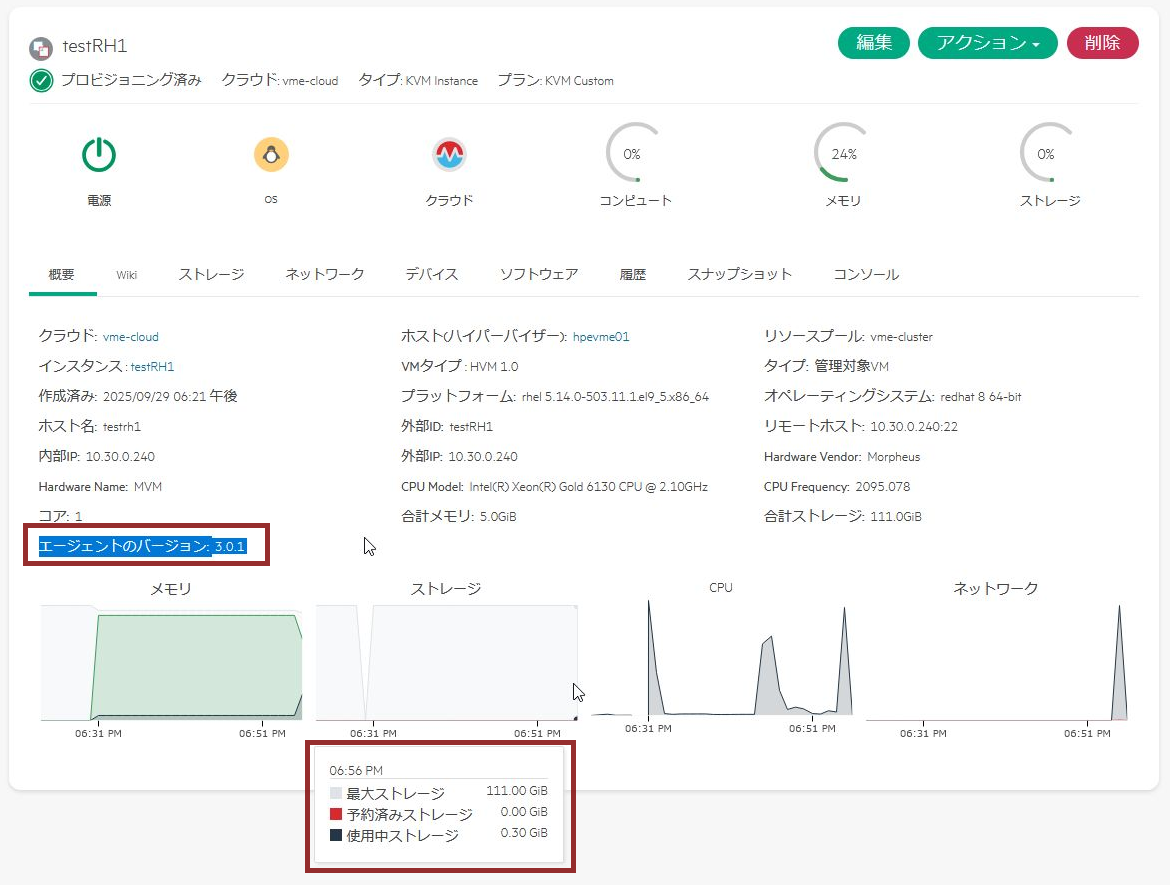
Windows Serverについても同様の手順でエージェントの導入が可能です。ぜひお試しください。
4. まとめ
HPE Morpheus VM EssentialsのMigration Toolsは、VMware環境からの仮想マシン移行において、大きな期待が持てるツールです。
一方で、現時点では移行前後にいくつか追加作業が必要となる場面もあり、ツールとしてはまだ発展途上な部分も見受けられましたが、今後の機能強化や拡充によって、さらなる進化が期待できます。
当社では引き続き、HPE社とも連携しながら本製品の検証および評価を継続し、本コラムを通じ、技術者視点の知見やノウハウを発信してまいりますので、ぜひご期待ください。
- ※文中の商品名、会社名、団体名は、一般に各社の商標または登録商標です。