










仮想化基盤コラム Proxmox VEを試してみた -移行編-
はじめに
仮想化基盤コラムをご覧いただき、ありがとうございます。
これまではHPE Morpheus VM Essentials(以下、HVM)に焦点を当て、製品の導入手順を解説した「導入編(前編)」「導入編(後編)」、そしてVMware環境からの仮想マシン移行機能である、Migration Toolsの活用方法やTipsを紹介した「移行編(前編)」「移行編(後編)」をお届けしました。
今回のコラムでは引き続き「移行」をテーマに取り上げ、HVMと同様に小規模~中規模環境向けの仮想化基盤製品として注目されている「Proxmox VE」をご紹介します。
Proxmox VEは、OSSベースで手軽に導入可能なシンプルかつ高機能な仮想化基盤製品です。その標準機能である「Live Import」を活用することで、VMware環境から仮想マシンの移行をスムーズに実現することができます。
引き続き、移行手順や操作感、実環境で確認したポイントを整理しながら解説していきます。ぜひ最後までご覧いただければ幸いです。
本コラムでは、以下3パターンのV2V移行手順について解説していきます。
- ①RDMなし仮想マシンのV2V移行(Windows Server 2025)
- ②RDM付き仮想マシンのV2V移行(Windows Server 2025)
- ③Windows 11のV2V移行(RDMなし)
Windows Server 2025, Windows 11, RHEL 9.5 それぞれの仮想マシンが、専用の移行ツールを利用し、Proxmox上へ移行することができること、また、RDMのディスクあり・なしの2パターンで移行を試し、移行ツールで移行が可能か確認しました。
これら手順を進める中で、躓いたポイントについても記載していきます。
1. 検証環境について
今回の検証環境情報を以下に記載します。
移行元(VMware vSphere)
下記2種類の環境を使用しました。
| 環境① | 環境② | |
|---|---|---|
| vCenter | 9.0.0.0 | 7.0.3.02200 |
| ESXi | 9.0.0.0.24755229 | 6.7.0.3.15160138 |
移行先(Proxmox VE)
下記1つの環境を利用しました。
| 環境① | |
|---|---|
| Proxmox VE | 8.4.1 |
移行対象仮想マシン
移行対象とする仮想マシンには以下3種類のOSを選定しました。
- •Windows Server 2025
- •RHEL 9.5
- •Windows 11
特記事項
- 1.仮想マシンのハードウェア設定について
- •SCSIコントローラは「VMware準仮想化」として統一し検証しています。そのほかの構成の移行について、本コラムは対象外となります。
- •Windows Server 2025, Windows 11については、VMware Toolsをインストールした状態で移行を実施しています。
- 2.移行ツールの互換性について
- •Proxmox Live Importにてサポートされている移行元のESXiバージョンは6.5~8.0、Proxmox VEの対応バージョンは8以降となっています。ただし、これらの情報は2025年9月時点の内容に基づいているため、最新の情報については必ず公式サイトなどでご確認ください。
2. ESXiホストの追加
① 移行元のESXiをProxmox VEへ登録します。
ProxmoxのWeb UIへログインし、[データセンター] -> [ストレージ] -> [追加] メニューを使用して、「ESXi」インポート ソース ストレージを追加します。
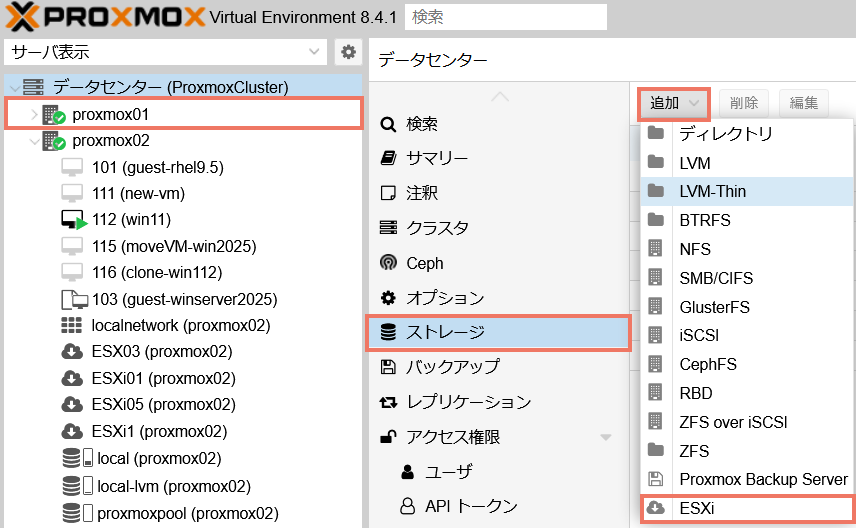
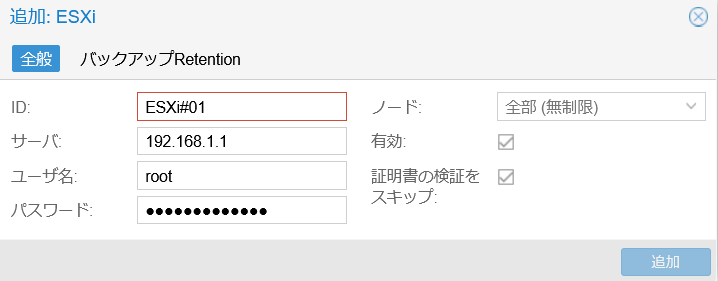
② ESXiの情報を入力し追加します。
| ID | Proxmox管理コンソール上での表示名を設定します。ご自身で分かりやすい名称を設定してください |
|---|---|
| ノード | 追加するESXiを登録するProxmoxノードを指定します。 |
| 証明書の検証をスキップ | 検証環境ではチェックを入れて実行しました(外部で信頼できる証明書があればチェック無しで実行して問題ありません)。 |
メモ
ここで追加するのはvCenterではなくESXiになります。
※ vCenterを追加して仮想マシンをインポートすることも可能なようですが、パフォーマンスが大幅に低下するため非推奨となります。
問題なければほぼ待ち時間なく、追加が完了します。
画面左側のツリーや、ストレージの欄よりESXiが追加されていることを確認できます。
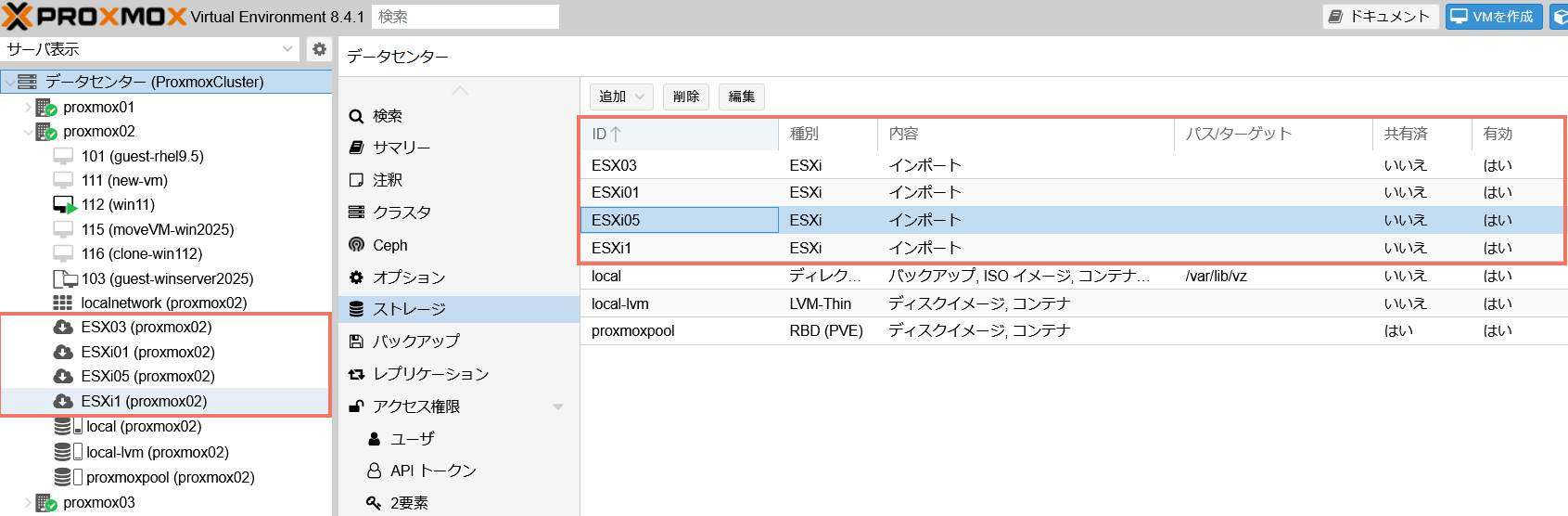
以上で、ESXiホストの追加は完了です。
メモ
ESXiホストはストレージとしてProxmox上に追加され、移行元の仮想マシン情報が確認できるようになる!
3. 仮想マシン(RDMなし)の移行手順 - Windows Server 2025
本項ではRDMなしのWindows Server 2025仮想マシンイメージを移行していきます。
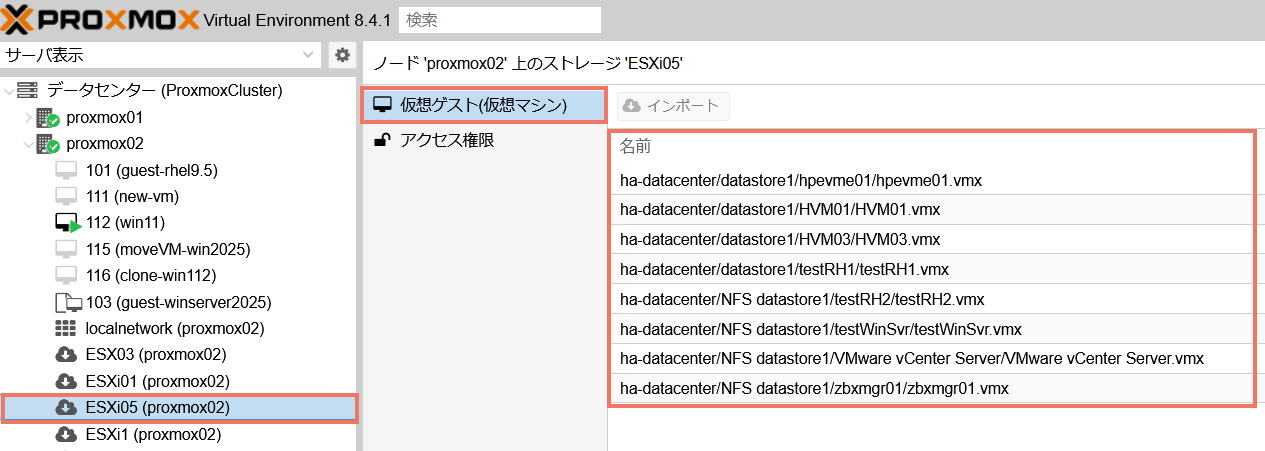
① 画面左側のツリーより、[移行元となるESXi] -> [仮想ゲスト(仮想マシン)] を選択します。
ESXi上にある、インポート可能な仮想マシンが表示されます。
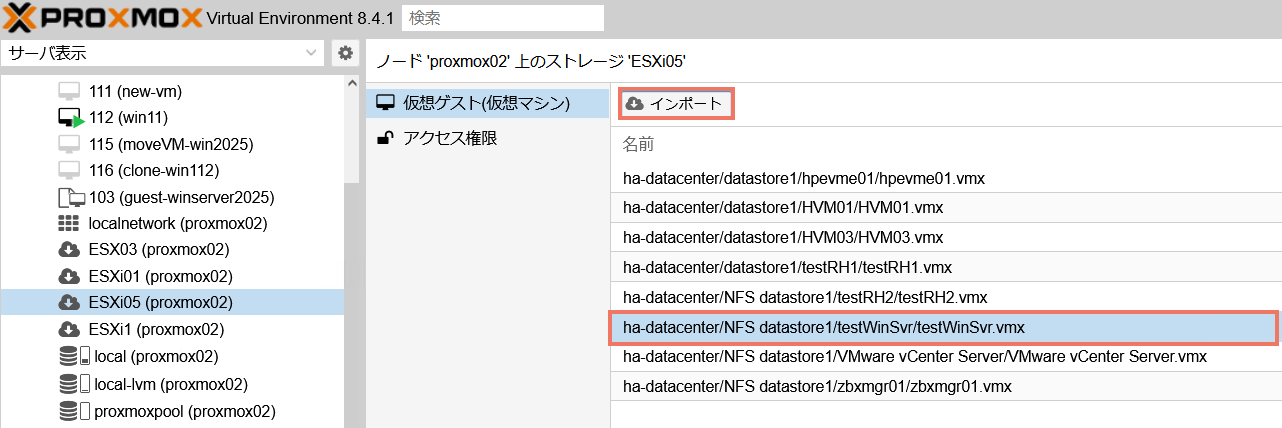
② 移行したい仮想マシンを選択し、[インポート]をクリックします。
メモ
- •移行元の仮想マシンはパワーオフしておきます。
- •スナップショットを保持したまま移行を実行すると、移行に大幅に時間がかかるため削除しておくことを推奨します。
- •移行元の仮想マシンデータの格納先がvSANデータストア上の場合、移行タスクが失敗します。
(「TASK ERROR:unable to create VM xxx – cannot import from’ESXi:vsanDatastore ~… ’」のようなエラー文が表示されます)
あらかじめ、ほかのデータストア上にStorage vMotion してください。 - •移行元の仮想マシンにISOイメージなどの外部デバイスがマウントされていないことを確認してください。
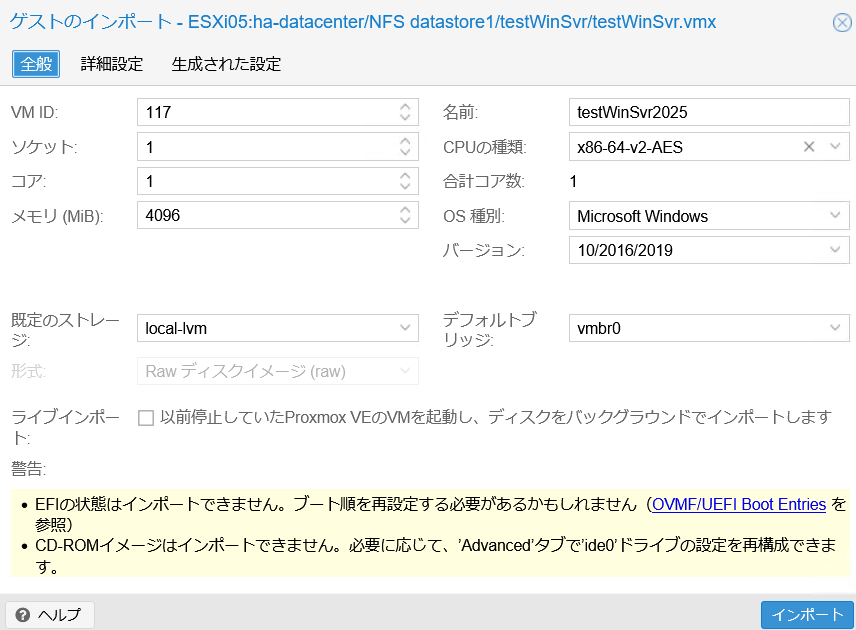
③ 「ゲストのインポート」ウィザードが表示されるので、インポートする仮想マシン設定を行います。
| VM ID | Proxmox上で表示される番号です。デフォルトでは既存VMのIDと連番の数字が採番されます。 |
|---|---|
| CPU/メモリ等の設定 | 移行元の仮想マシンの設定がそのまま引き継がれます。 |
メモ
環境によっては下記警告が表示されることがあります。
警告の条件に当てはまる場合は解決法に記載の手順を実施してください。
当てはまらない場合は無視して移行を進めて問題ありません。
| 警告文 | 警告の条件 | 解決法 |
|---|---|---|
| EFIの状態はインポートできません。ブート順を再設定する必要があるかもしれません。 | VMware上でEFIブートエントリを固有にカスタマイズしている場合。 複数のOSやBoot Orderがある場合。 | 仮想マシン初回起動時に、EFIブートエントリを再設定する。 |
| CD-ROMイメージはインポートできません。必要に応じて、`Advanced` タブで`ide0`ドライブの設定を再構成できます。 | VMware上で、CD/DVDドライブがSATA接続となっている場合。(ProxmoxはCDROMのインポート先として”IDEコントローラ(ide0)”を想定しているため) | CD/DVDドライブにイメージ等マウントしていなければ無視して問題ない。 |
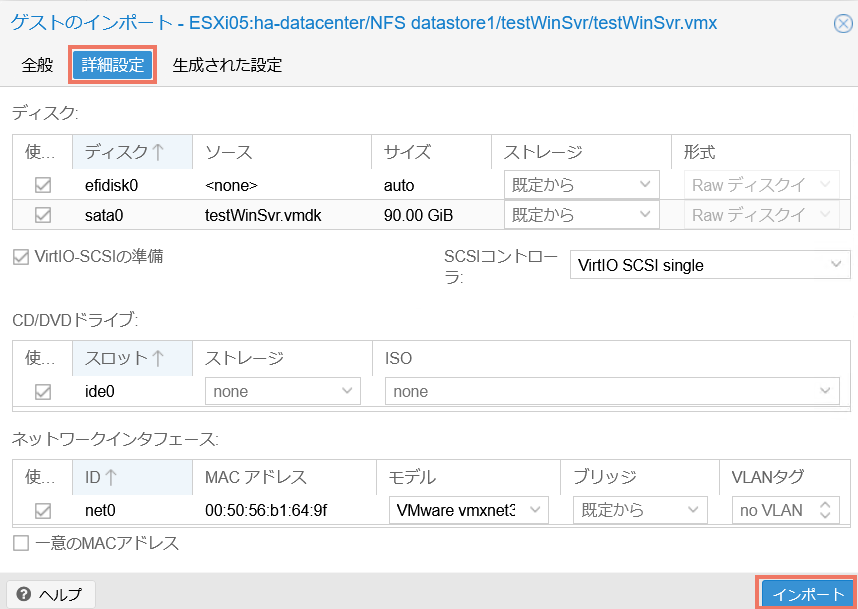
④ 「詳細設定」タブにて、より細かい仮想マシンのディスク・CD/DVDドライブ・NICの設定などが変更できます。設定変更が完了したら「インポート」をクリックします。
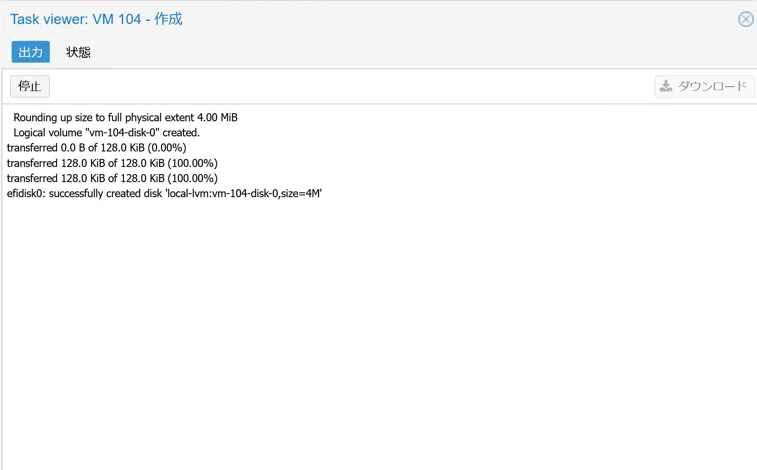
⑤ 移行のタスクが開始します。
ウィンドウが表示され、タスクの進捗率が確認できます。
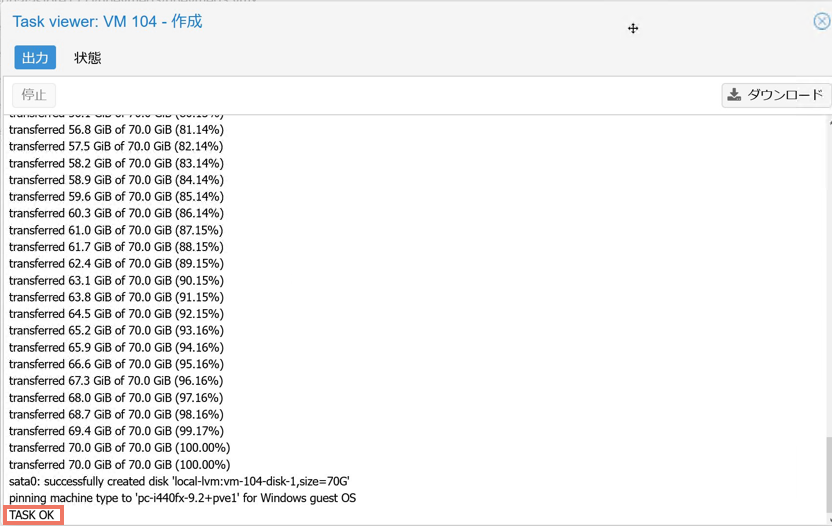
⑥ 仮想マシンのディスクサイズ分だけ「transferred」のパーセンテージが進んでおり、100%まで進捗後「TASK OK」と表示されていれば、移行は問題なく完了しています。
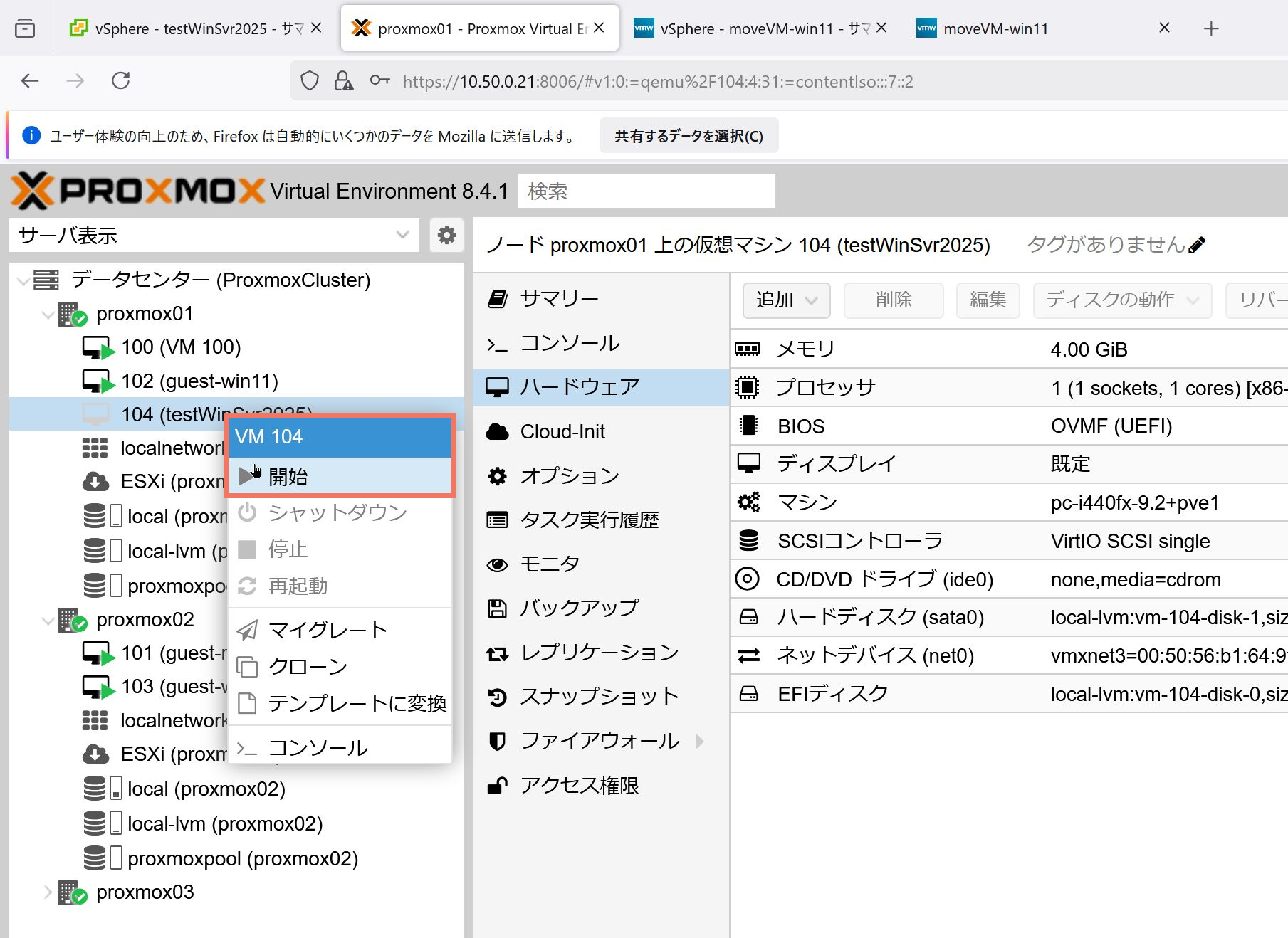
⑦ Proxmoxに移行した仮想マシン(VM104)を起動します。
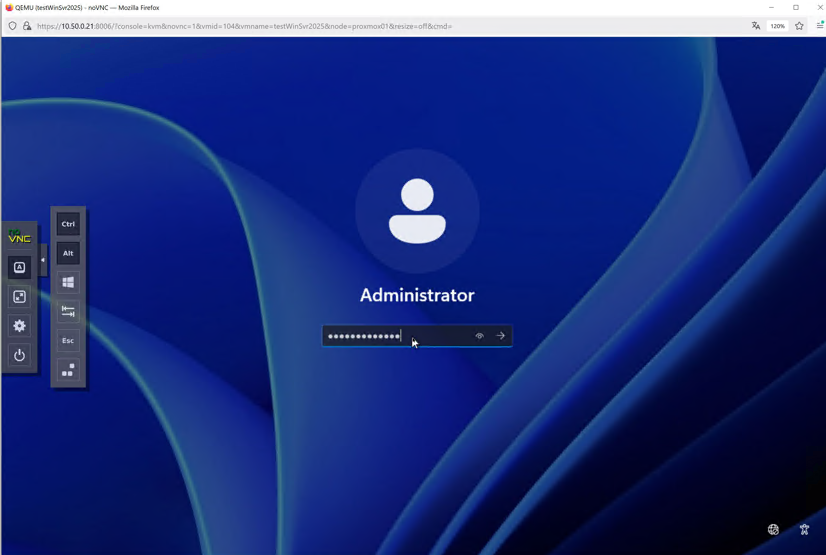
⑧ Windowsが起動し、ログオンできること、移行前仮想マシンとディスク構成が変わっていないことを確認できました。
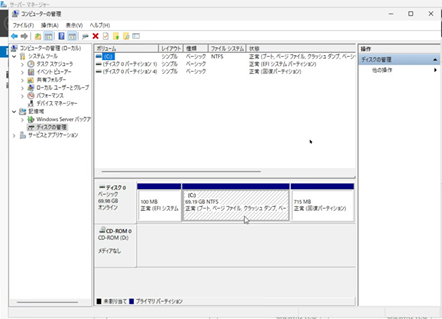
以上がRDMディスクなしのWindows Server 2025仮想マシン移行手順となります。
4. 仮想マシン(RDM付き)の移行手順 - Windows Server 2025
RDM付きの仮想マシンについては、前項で使用したProxmox移行ツール(Live Import)での移行はできません。
参考までに、Live Import機能を使って移行が失敗する状況を解説します。
① 「仮想マシン(Windows Server 2025)の移行手順」と同様の手順で、RDM付き仮想マシンのインポートタスクを実行します。
検証用の仮想マシンは、以下2つの仮想ディスクを持っています。
| ディスク名称 | サイズ | タイプ |
|---|---|---|
| ハード ディスク1 | 70GB | ローカルディスク |
| ハード ディスク2 | 50GB | RDMディスク |
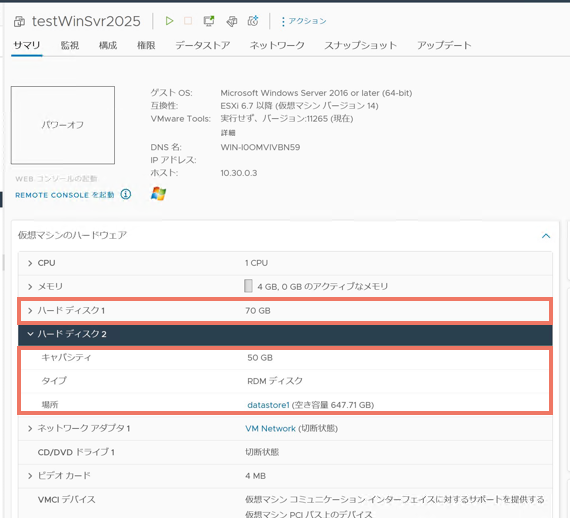
② インポートタスク実行時、Proxmox VEから「ハード ディスク1(sata0)」は正常に認識されますが、RDMの「ハード ディスク2(sata1)」のサイズは「不明」と表示され、Proxmox VEからは認識されませんでした。
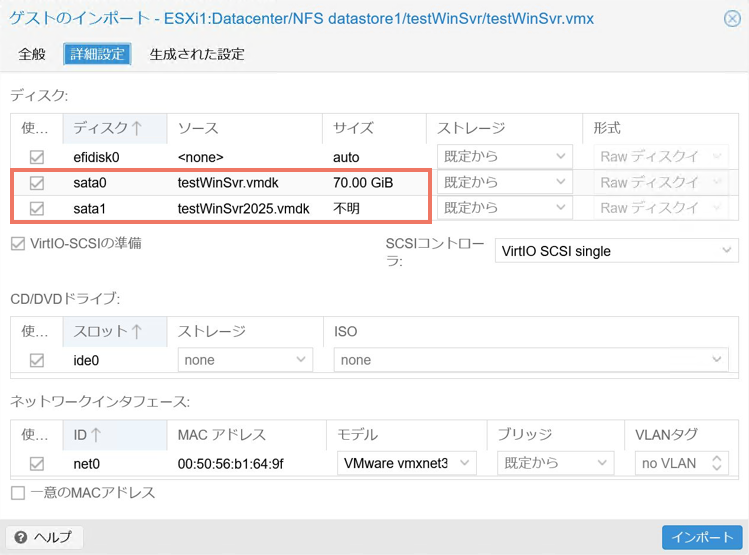
③ このままインポートタスクを実行し、タスクの進捗を確認します。
ローカルディスクである「sata0」については、「successfully created disk」メッセージが表示され、インポートが完了していますが、RDMディスクの「sata1」移行タスク開始直後に「TASK ERROR」が表示され、移行タスクが終了しました。
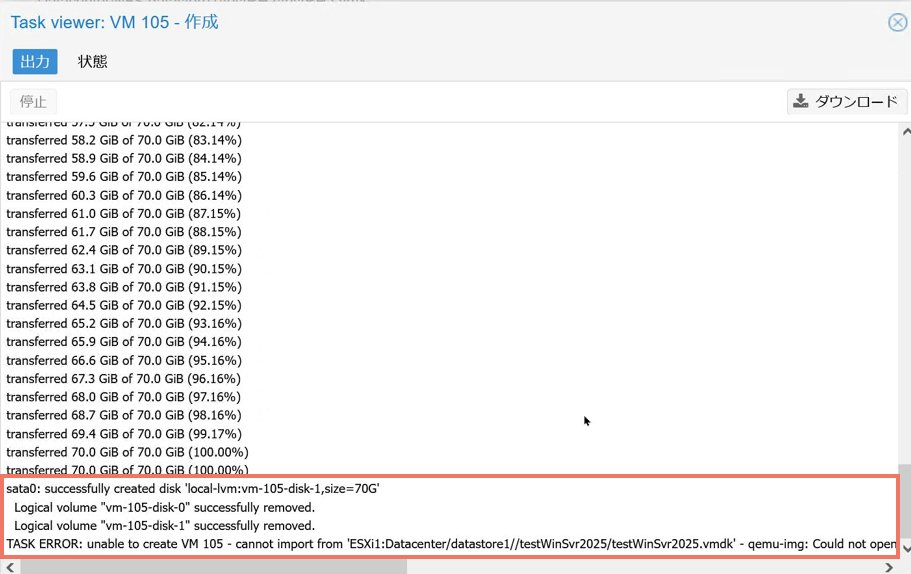
メモ
インポートタスクが失敗した場合、RDMディスクの移行がスキップされた仮想マシンは、移行対象として扱われず、結果として仮想マシン自体も移行されません。
現状、Proxmox VEのLive Import機能ではRDMはサポートされていないため、OVF形式でのエクスポート→インポートによる移行が必要です。
5. 仮想マシン(Windows 11)の移行
Windows 11仮想マシンの移行においては、Windows Server 2025の移行時とは一部挙動に差異が見られたため、本項にてその内容をご紹介します。
1. TPM
Windows 11はシステム要件として、「TPM2.0」が必須となっているため、移行元の仮想マシンでTPMが有効となっていると考えられますが、Proxmoxの移行ツールで移行後、仮想マシンはTPMが無効化された状態で移行されます。
そのため、Proxmox環境に仮想マシンを移行後に[ハードウェア] -> [追加] -> [TPMの状態] をクリックすることで、移行後の仮想マシンでTPMを有効化することができます。
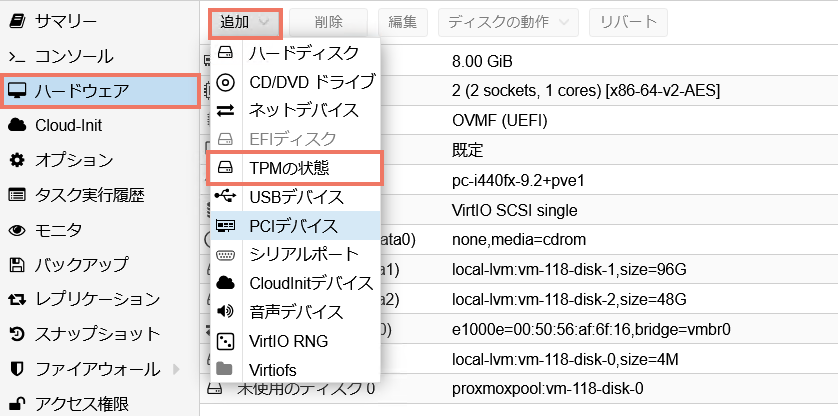
メモ
TPMが無効化された状態でも、Windows 11仮想マシンは問題なく起動できます。
2. BitLocker
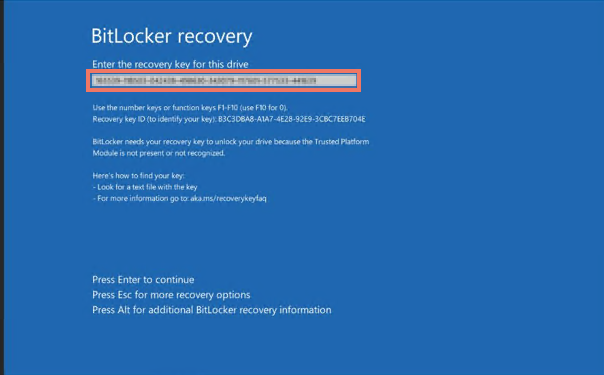
移行元のWindows 11仮想マシンでBitLockerを有効化している場合、仮想マシンを移行したことでWindowsがドライブの変更を検出し、BitLockerがこの状態を疑わしい変更として認識します。
それにより、移行後Windows 11仮想マシンを起動するたびに、BitLocker回復キーの入力が求められるようになります。
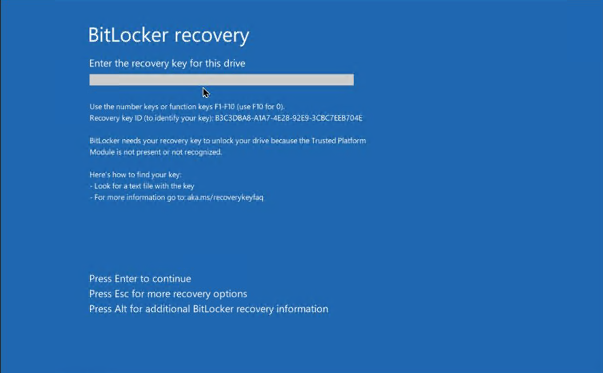
以下にて、起動時に回復キーを毎回入力する負担を減らすための手順をご紹介します。
① 「仮想マシン(Windows Server 2025)の移行手順」と同様の手順で、仮想マシンのインポートタスクを実行します。
② 移行後のマシンを起動すると回復キーの入力が求められるため、入力しEnterを押します。
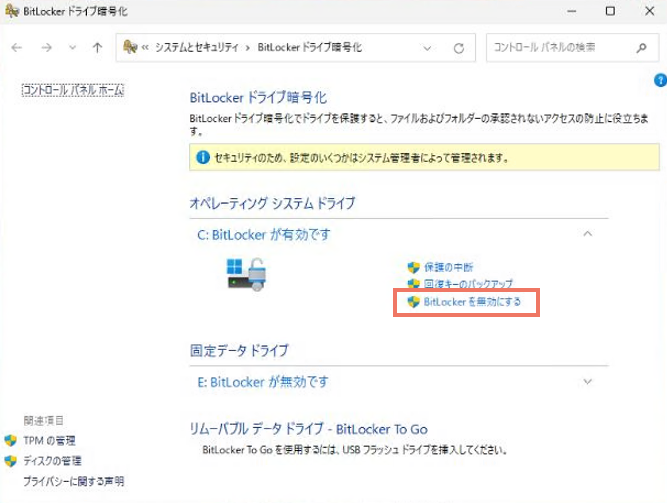
③ 有効となっているBitLockerを無効にするため、「BitLockerを無効にする」をクリックします。
④ 一度仮想マシンを再起動します。起動時、BitLockerの回復キーは求められなくなっています。
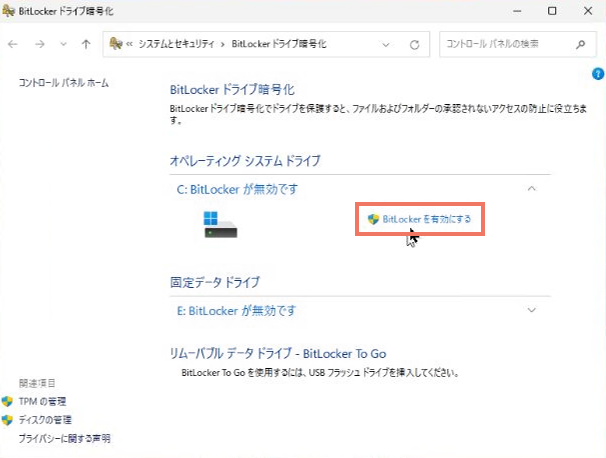
⑤ 再度BitLockerを有効にするため、「BitLockerを有効にする」をクリックし、有効化の手順を完了させます。この手順の実施後は回復キーの入力は求められなくなります。
メモ
BitLockerを有効にしている仮想マシンを移行する場合、回復キーを手元に用意し、すぐに確認できる状態にしておく(移行後の初回起動時の手順が複雑になるのを避けるため)。
あとがき
いかがでしたでしょうか。
本コラムでは、Proxmox VEのLive Import機能を題材に、その仕組みやポイントをご紹介しました。
仮想化基盤の選択肢が多様化する中で、実際に検証し、試してみることで見えてくる価値があります。今回の内容が、読者の皆様の仮想化基盤の導入の検討や情報収集の一助となれば嬉しく思います。
当社では今後も、さまざまな仮想化基盤製品の評価活動を継続し、当社技術者によるリアルな知見をコラムとしてお届けしていきます。
- ※文中の商品名、会社名、団体名は、一般に各社の商標または登録商標です。